Cómo funciona Team Performance
Team Performance muestra qué ha logrado cada persona y cada departamento en un periodo. Lo encontrarás en Analytics → Team Performance.
No tiene datos propios. Lee las Tasks, los Objectives, los KPI, las métricas y los informes de trabajo que las personas añaden dentro de las Tasks. Nadie tiene que rellenar un informe aparte.
Por ejemplo, el lunes un Head of Delivery abre Team Performance y ve quién va por detrás del plan, qué Objectives están en riesgo y cuánto tiempo del equipo se ha dedicado a Tasks independientes.
Elegir un periodo y un departamento
Elige el periodo en la parte superior, por ejemplo del 1 al 31 de octubre. Las pestañas de debajo cambian entre toda la empresa y cada departamento. Usa la búsqueda para encontrar a una persona.
Empleados
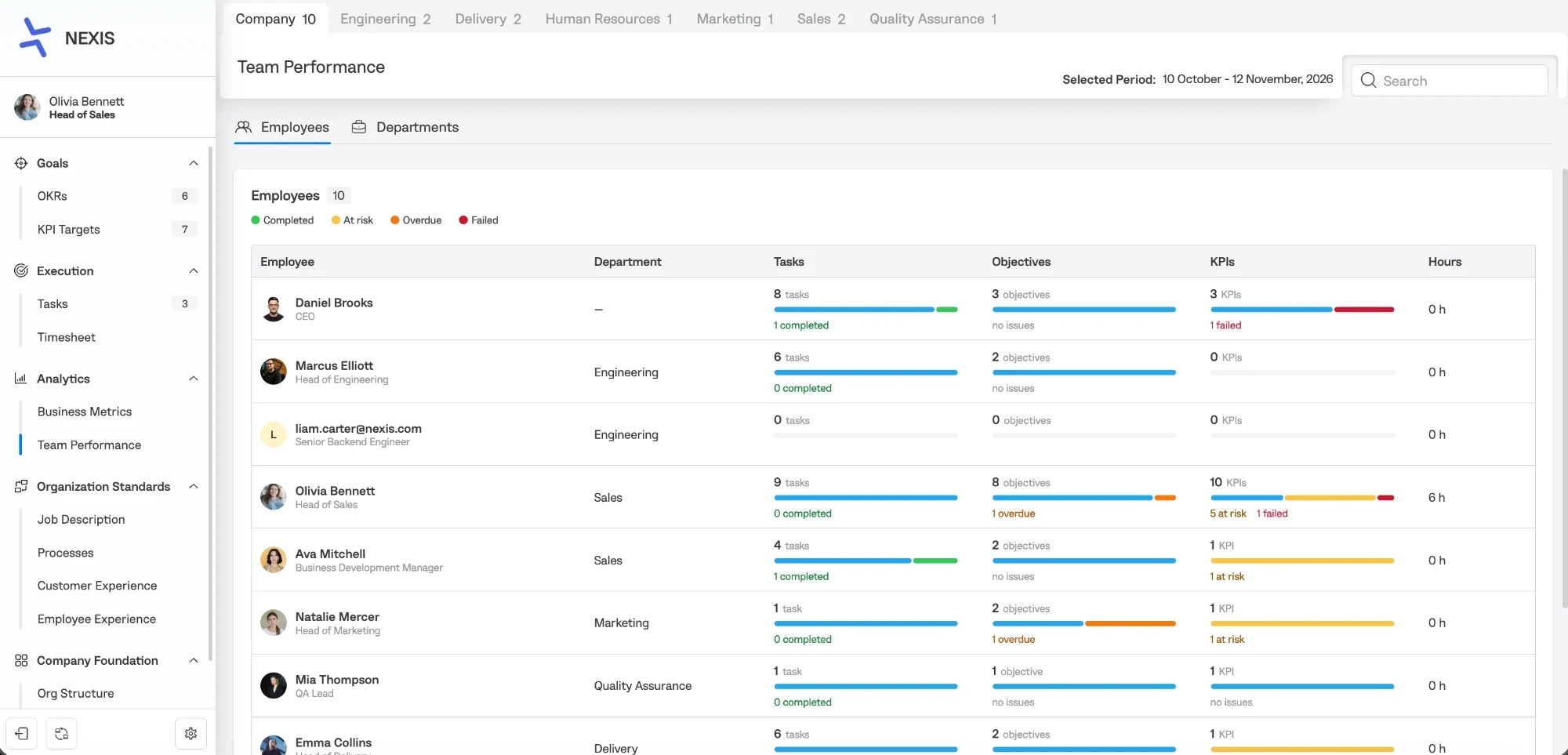
La pestaña Employees enumera a las personas en el orden de tu Org Structure, con su departamento, Tasks, Objectives, KPI y horas. Cada columna tiene una barra coloreada por estado: completado, en riesgo, vencido y fallido. Debajo ves lo que necesita atención, por ejemplo «1 en riesgo», «2 vencidas» o «sin incidencias».
Los resultados de una persona
Haz clic en una persona para abrir sus resultados. Es la misma vista que la pestaña Performance de su perfil de empleado. Muestra:
- tarjetas de resumen de Tasks, Objectives, KPIs y Hours logged
- Objectives: el rol de la persona, el número de Key Results, el progreso y el estado
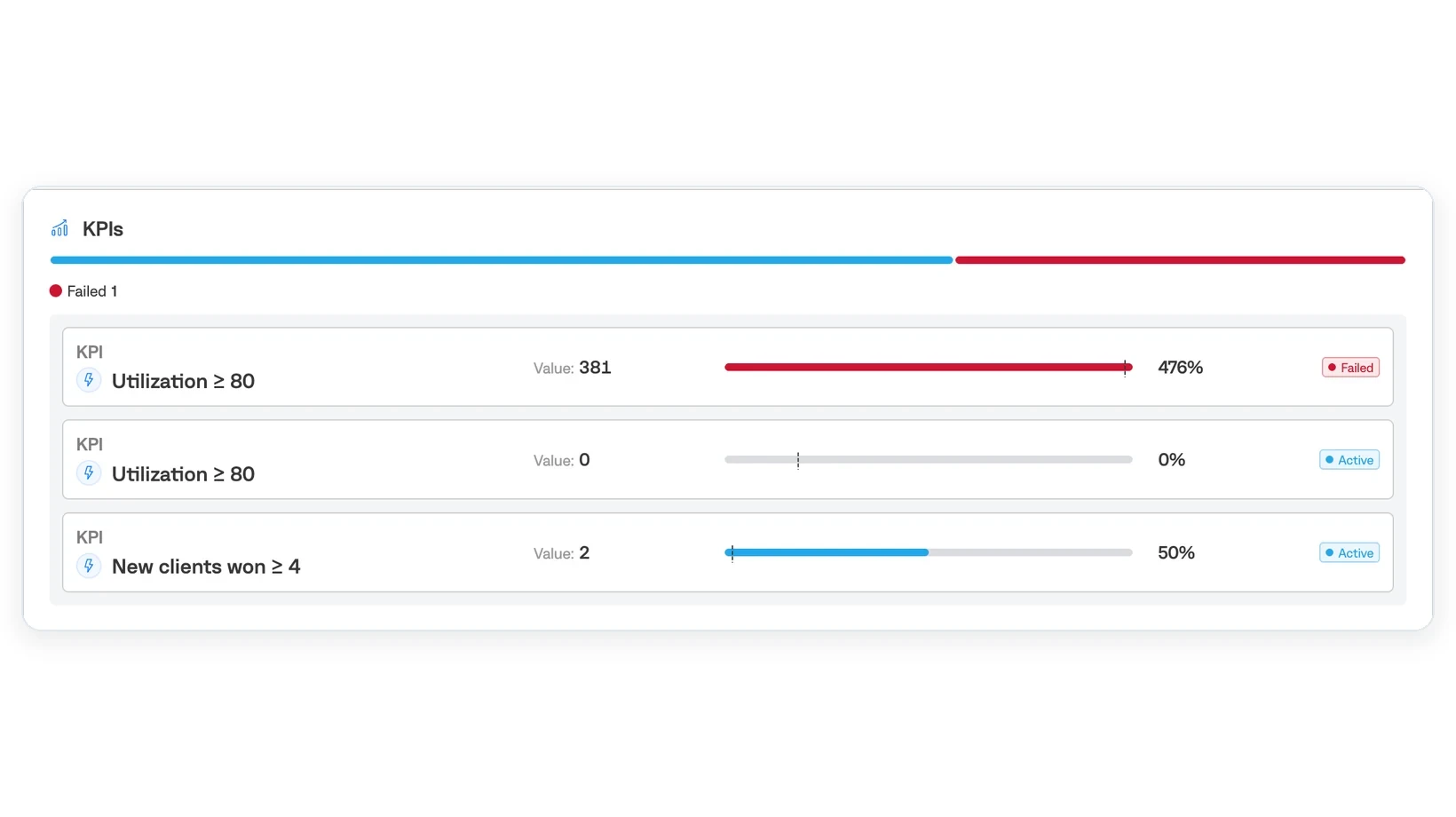
- KPIs: el valor, el progreso y el estado
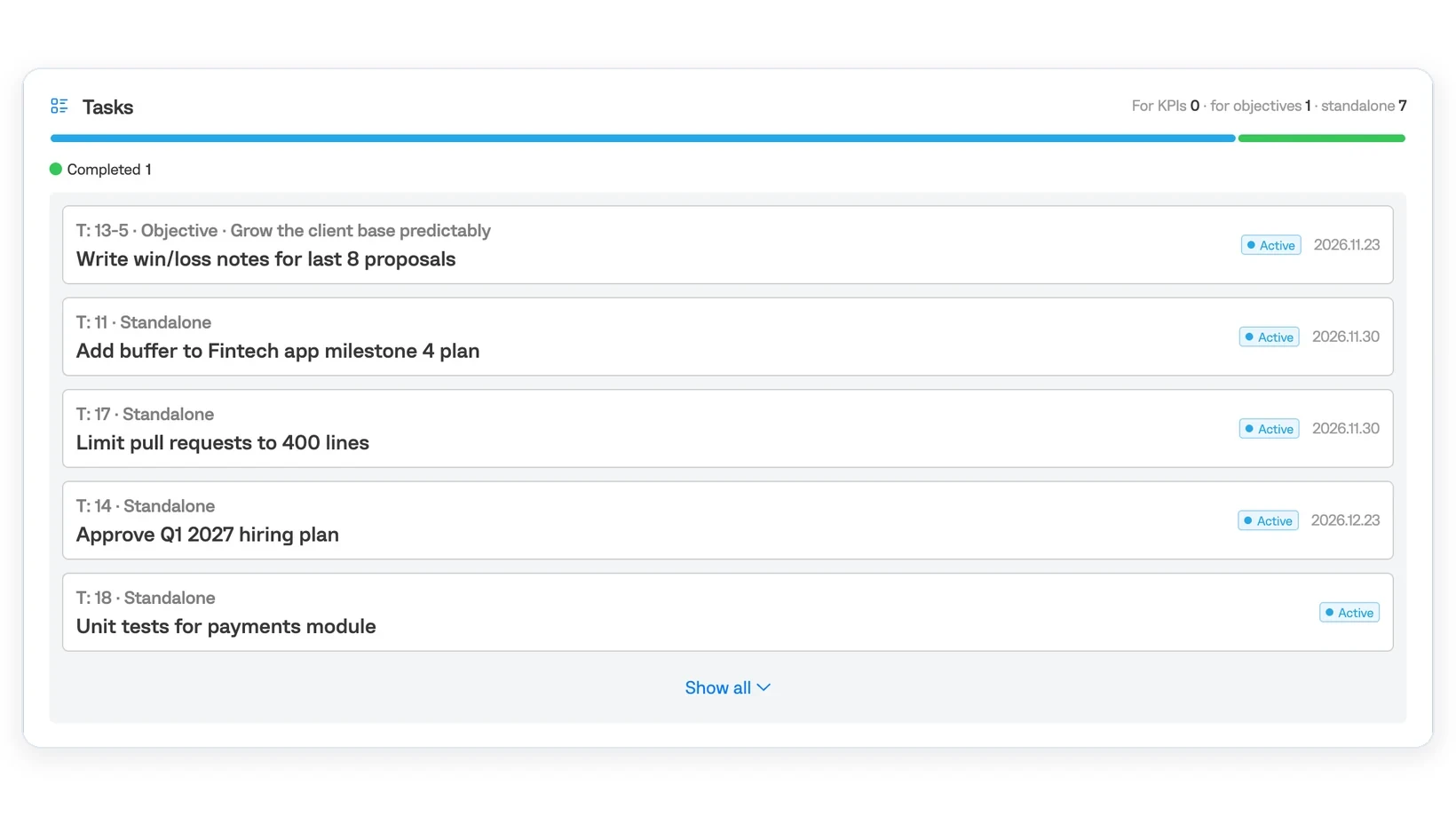
- Tasks: cada una con su Objective o KPI, o Standalone, y cuántas contribuyen a KPI, a Objectives o a ninguno de los dos
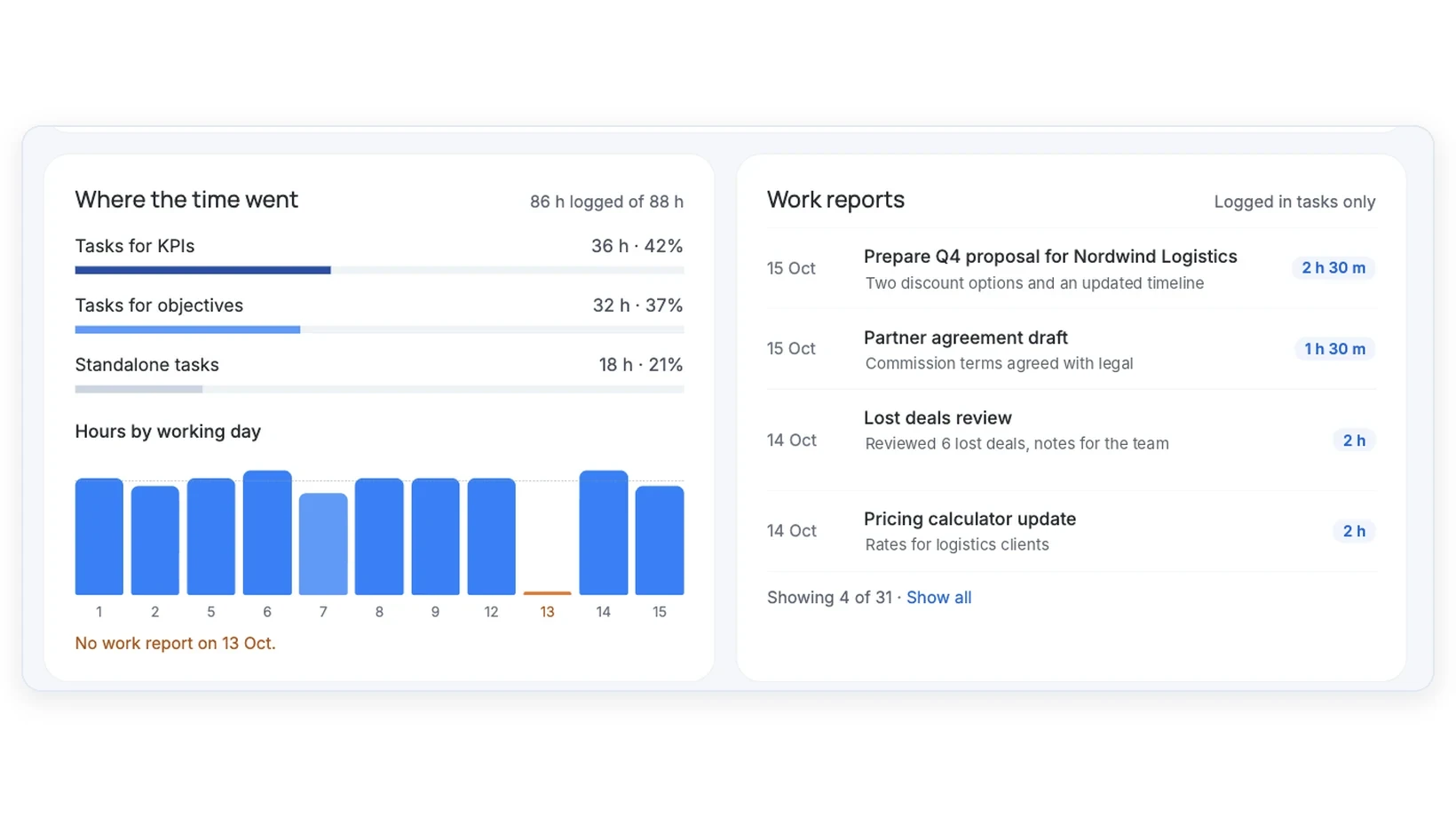
- Where the time went: las horas dedicadas a KPI, a Objectives y a Tasks independientes
- Work reports: lo que registró la persona, cuándo y durante cuánto tiempo
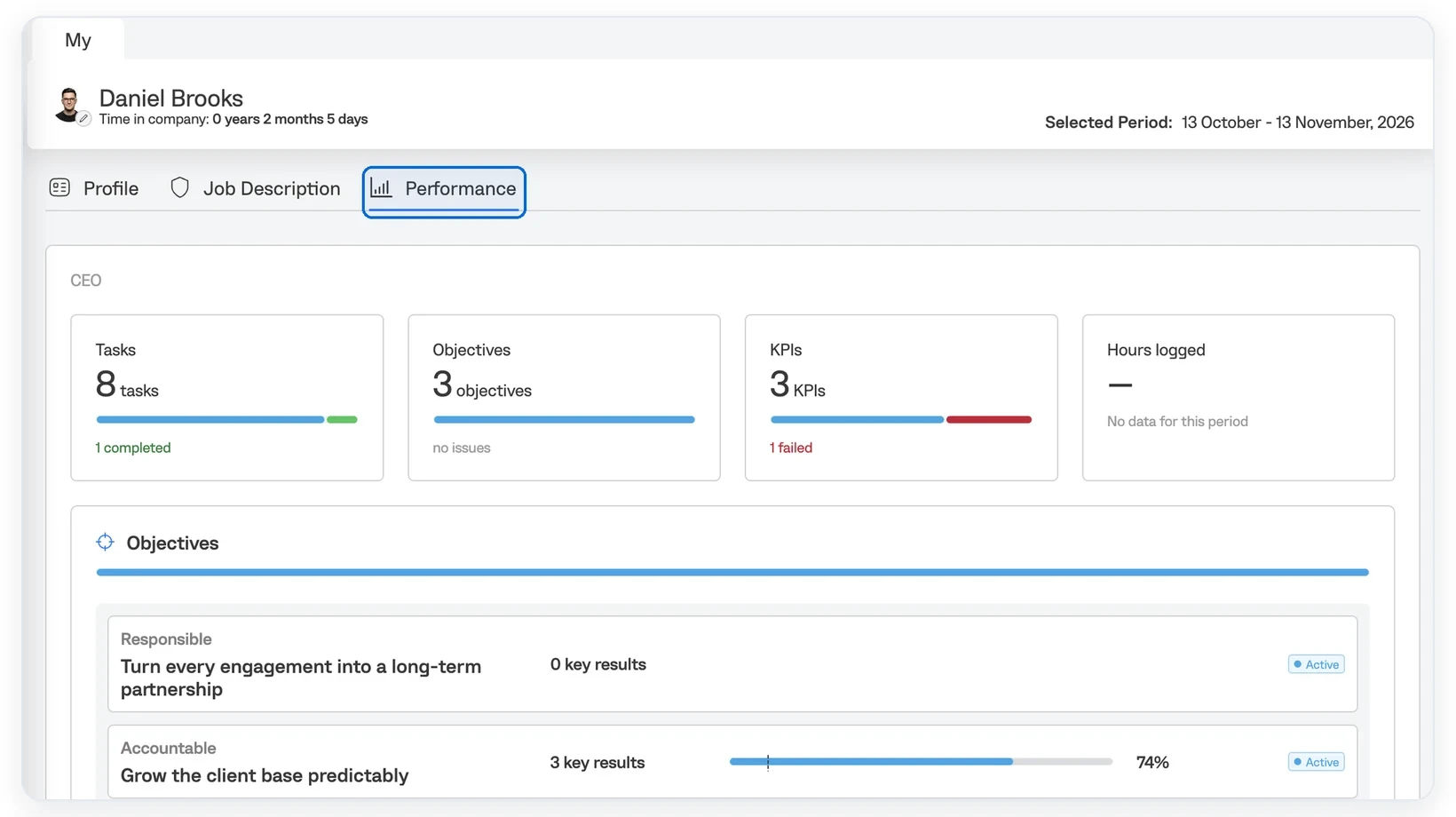
Antes de una reunión individual, un team lead puede ver que un Objective va retrasado y que una quinta parte de las horas de la persona se dedicó a Tasks independientes, y empezar la conversación por ahí.
Departamentos
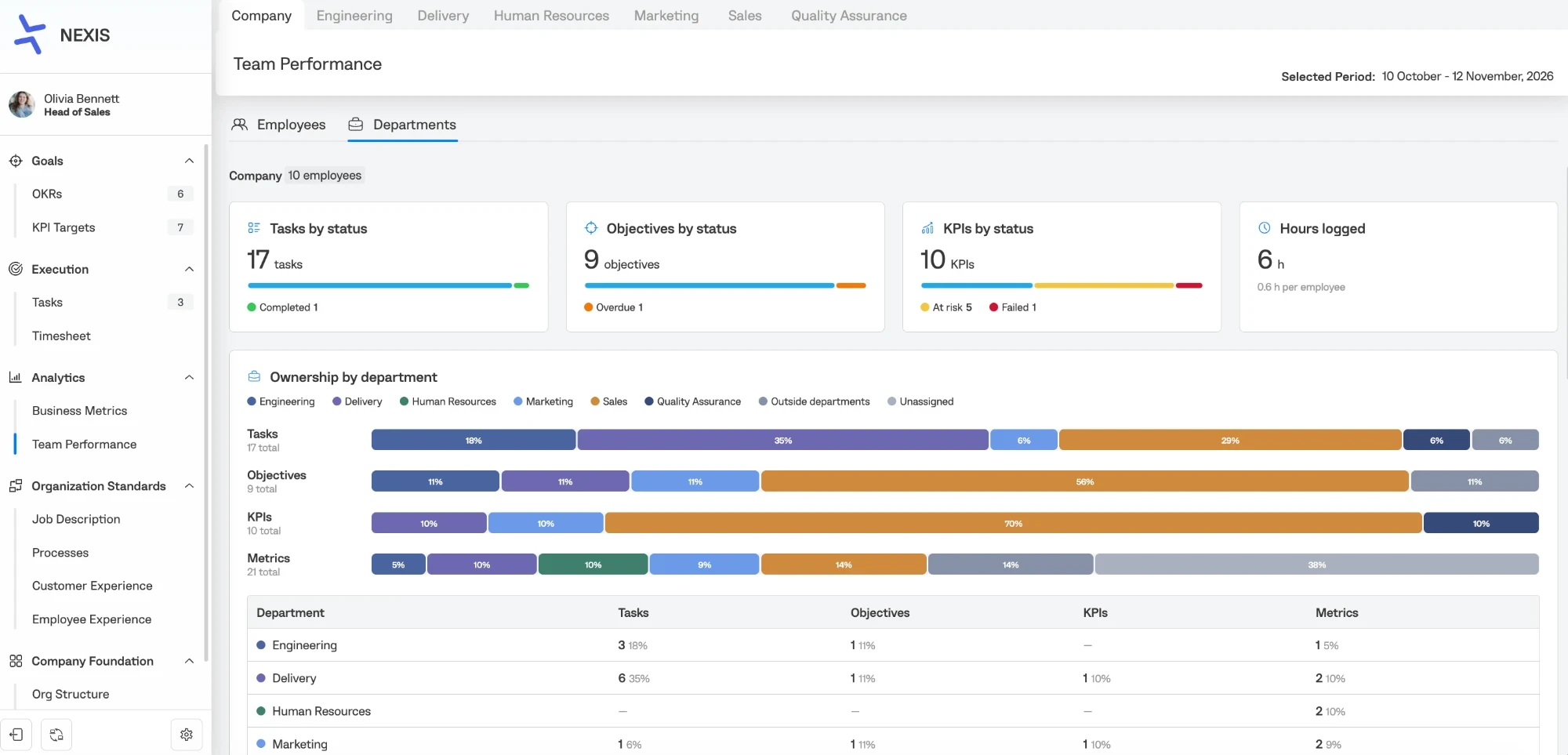
La pestaña Departments muestra los resultados de toda la empresa o de un departamento, sin nombres:
- Tasks by status, Objectives by status y KPIs by status
- Hours logged, con la media por empleado
- Ownership by department: qué parte de las Tasks, los Objectives, los KPI y las métricas pertenece a cada departamento, incluidos los elementos fuera de los departamentos o sin asignar
- los objetivos del departamento con su progreso, en qué se fue el tiempo, Data discipline (si las métricas tienen datos para el periodo) y las señales
En qué se fue el tiempo
Cada hora se registra dentro de una Task, y cada Task pertenece a un KPI, a un Objective o a nada. Team Performance muestra cuántas horas se registraron frente a la norma y las divide en tres grupos:
- Tasks for KPIs: el trabajo habitual que mantiene el negocio en marcha
- Tasks for objectives: el trabajo que acerca a la empresa a sus objetivos
- Standalone tasks: el trabajo que no mueve ningún KPI ni Objective
Por ejemplo, 86 h registradas de 88 h: 36 h (42 %) para KPI, 32 h (37 %) para Objectives y 18 h (21 %) independientes.
Hours by working day muestra las horas de cada día del periodo y marca los días sin informe de trabajo, por ejemplo Sin informe de trabajo el 13 de oct.
Señales
Enforcium revisa cada departamento con las mismas reglas y muestra una señal cuando aumentan las Tasks vencidas, hay Objectives en riesgo, las métricas no tienen datos para el periodo o crece el tiempo dedicado a Tasks independientes.
Informes de trabajo
Las horas proceden de los informes de trabajo añadidos dentro de una Task: qué se hizo, cuánto tiempo llevó y la fecha. El bloque Work reports los enumera por fecha con su descripción y su duración. Por ejemplo: Preparar la propuesta del Q4 para Nordwind Logistics, 2 h 30 min, 15 de octubre. El tiempo se suma a la Task y, a través de ella, a su KPI u Objective. Las horas también se recogen en Execution → Timesheet.
Quién ve qué
El acceso sigue la Org Structure. El Owner y los Company Administrators ven toda la empresa, los managers ven su rama y las personas sin subordinados solo ven sus propios resultados. La pestaña Departments solo muestra totales. Consulta Cómo funcionan los roles de acceso.
Team Performance todavía no incluye evaluaciones del desempeño.