Cómo funcionan los Processes
Un proceso convierte el trabajo recurrente en pasos que cualquier persona del equipo puede seguir: qué hacer, en qué orden y quién es responsable. Encontrarás los procesos en Organization Standards → Processes.
Los buenos candidatos son las cosas que tu equipo hace una y otra vez, por ejemplo incorporar a un nuevo empleado, procesar un nuevo lead, lanzar un nuevo cliente o gestionar una solicitud de cancelación. Si el equipo sigue preguntando quién debe hacer qué, se trata de un proceso.
La lista de procesos
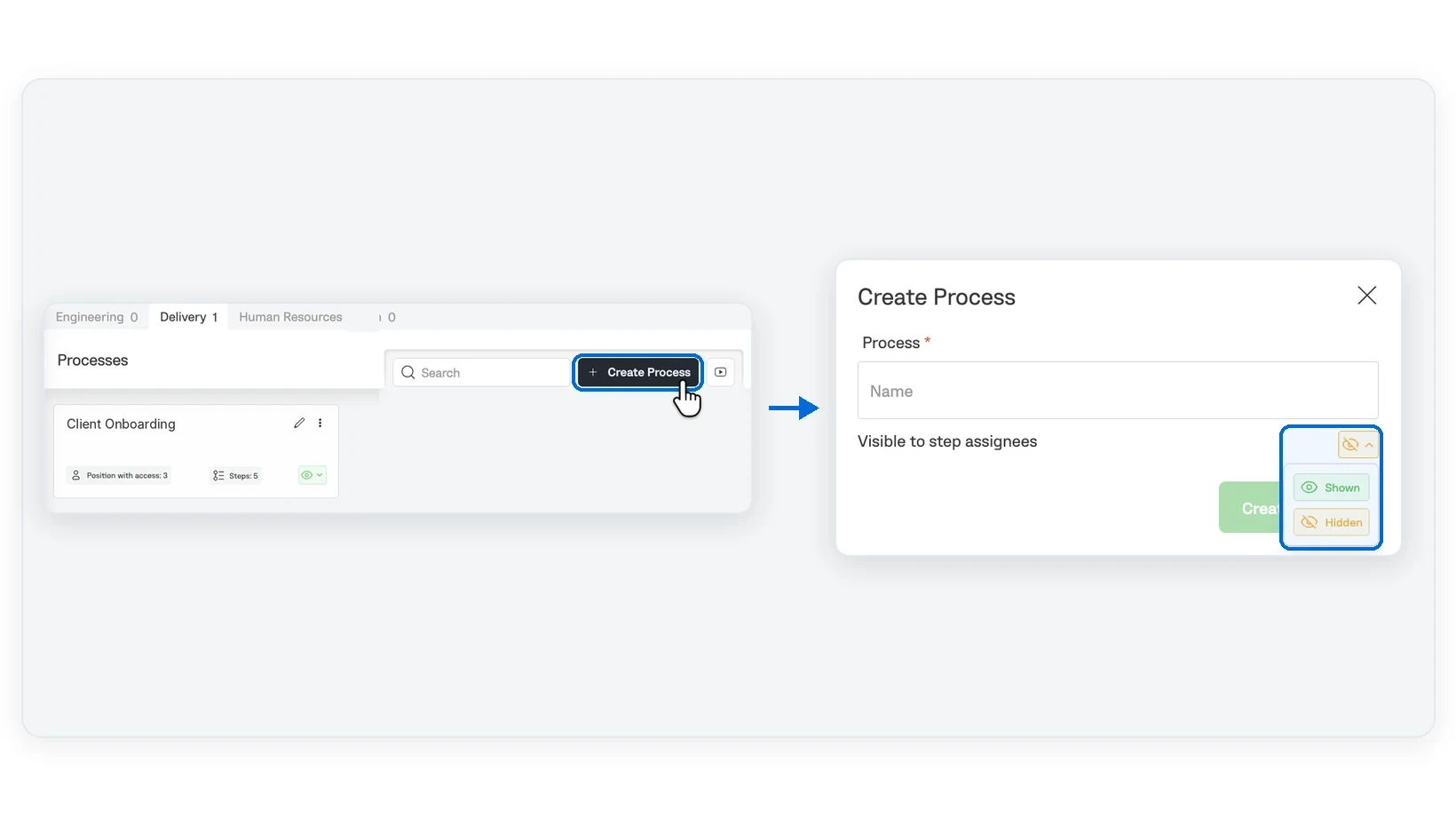
Los procesos se agrupan en pestañas por departamento, además de Company, Archive y Trash. Cada tarjeta de proceso muestra su nombre, cuántos puestos tienen acceso, el número de pasos y si está Shown o Hidden.
Crear un proceso
Haz clic en Create Process, introduce el nombre del proceso y elige si es Shown o Hidden para las personas asignadas a los pasos. Los jefes de departamento y los puestos situados por encima de ellos en la estructura organizativa pueden crear procesos.
Un proceso se construye a partir de action steps. Para un nuevo cliente, los pasos podrían ser:
Nuevo lead recibido → Cualificación del lead → Llamada de descubrimiento → Propuesta enviada → Contrato firmado → Onboarding del cliente
Cómo añadir y configurar pasos se explica en Cómo crear y editar pasos de procesos.
View mode y Edit mode
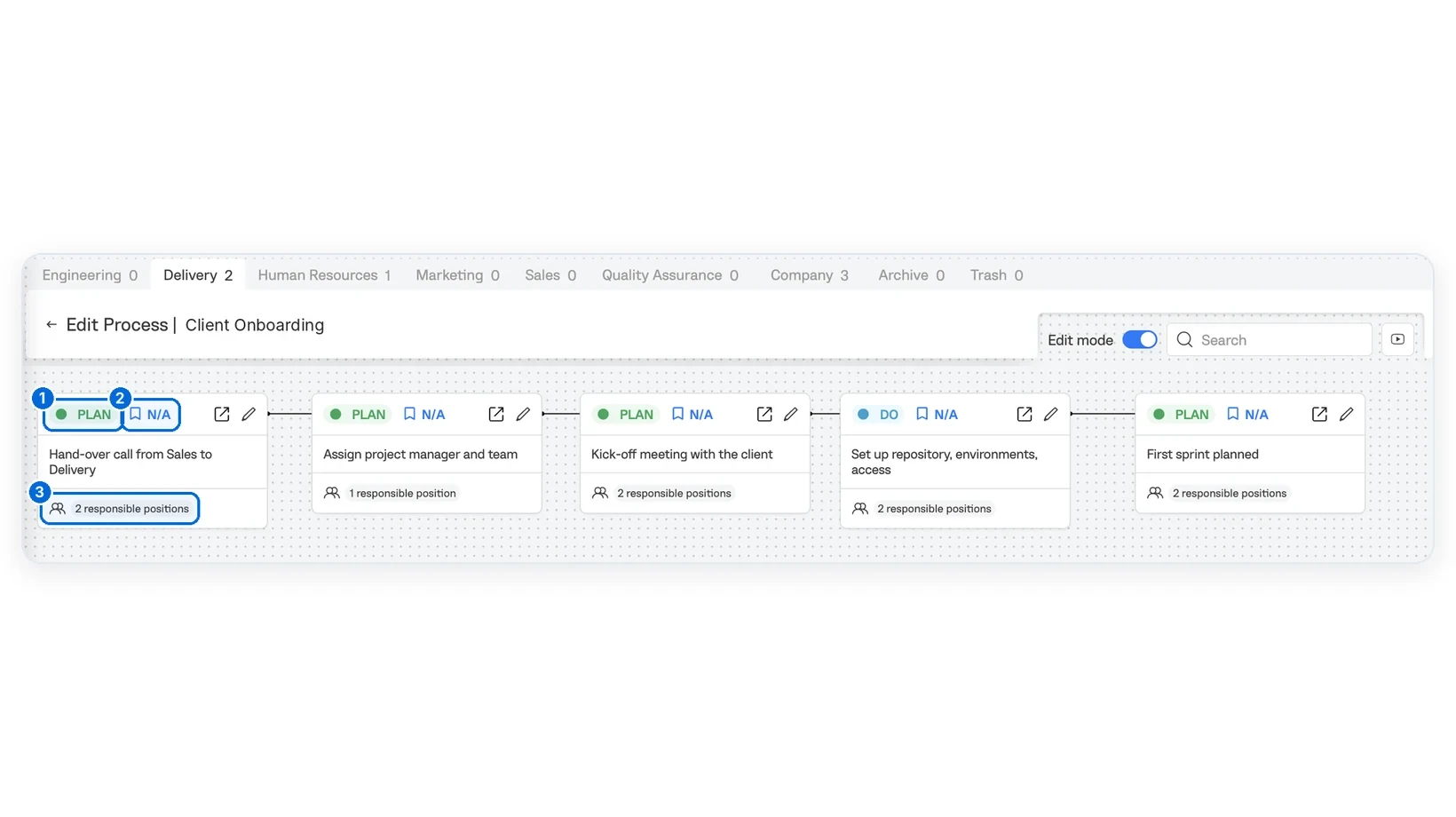
En View mode, el equipo sigue el proceso: la secuencia de pasos, las transiciones y la información que necesita cada paso. Activa el Edit mode para añadir pasos y cambiar responsables, etapas, métricas y descripciones. Cada tarjeta de paso muestra su etapa, su Value Impact Status y cuántos puestos son responsables de él.
Qué puede contener cada paso
| Ajuste | A qué responde | Artículo |
|---|---|---|
| Responsible positions | ¿Quién realiza este paso? | Pasos de procesos |
| Process Stage | ¿Es Plan, Do, Check o Act? | Process Stages |
| Value Impact Status | ¿Crea valor para el cliente, para el negocio o es desperdicio? | Value Impact Status |
| Linked metrics | ¿En qué cifra influye este trabajo? | Conectar procesos con métricas |
| Descripción y directrices | ¿Cómo se hace exactamente? | Directrices |
Mostrar, ocultar y compartir un proceso
Shown hace que el proceso sea visible para las personas asignadas a sus pasos. Hidden lo mantiene oculto, por ejemplo mientras todavía se está redactando o aprobando. Lo defines al crear el proceso y puedes cambiarlo en la tarjeta del proceso.
Cuando varios departamentos participan en un mismo proceso, un People Manager puede compartirlo con esos departamentos, para que todos sigan los mismos pasos. Consulta Cómo funcionan los roles de acceso.
Los procesos en las Job Descriptions
Cuando un puesto es responsable de un paso, el proceso aparece en la Job Description de ese puesto, en Linked Processes. Un nuevo empleado abre su Job Description y ve los procesos y los pasos de los que es responsable.
Por dónde empezar
No documentes toda la empresa de una vez. Empieza con dos o tres procesos que el equipo repite cada semana, como procesar un nuevo lead o incorporar a un nuevo empleado. Después, añade los procesos en los que siempre surgen las mismas preguntas.