Comment fonctionne Team Performance
Team Performance montre ce que chaque personne et chaque département a livré sur une période. Il se trouve dans Analytics → Team Performance.
Il n’a pas de données propres. Il lit les Tasks, les Objectives, les KPI, les métriques et les rapports de travail que les personnes ajoutent dans les Tasks. Personne ne remplit de rapport séparé.
Par exemple, le lundi, un Head of Delivery ouvre Team Performance et voit qui est en retard sur le plan, quels Objectives sont à risque et quelle part du temps de l’équipe est allée à des Tasks autonomes.
Choisir une période et un département
Choisissez la période en haut, par exemple du 1er au 31 octobre. Les onglets en dessous permettent de passer de l’entreprise entière à chaque département. Utilisez la recherche pour trouver une personne.
L’onglet Employees
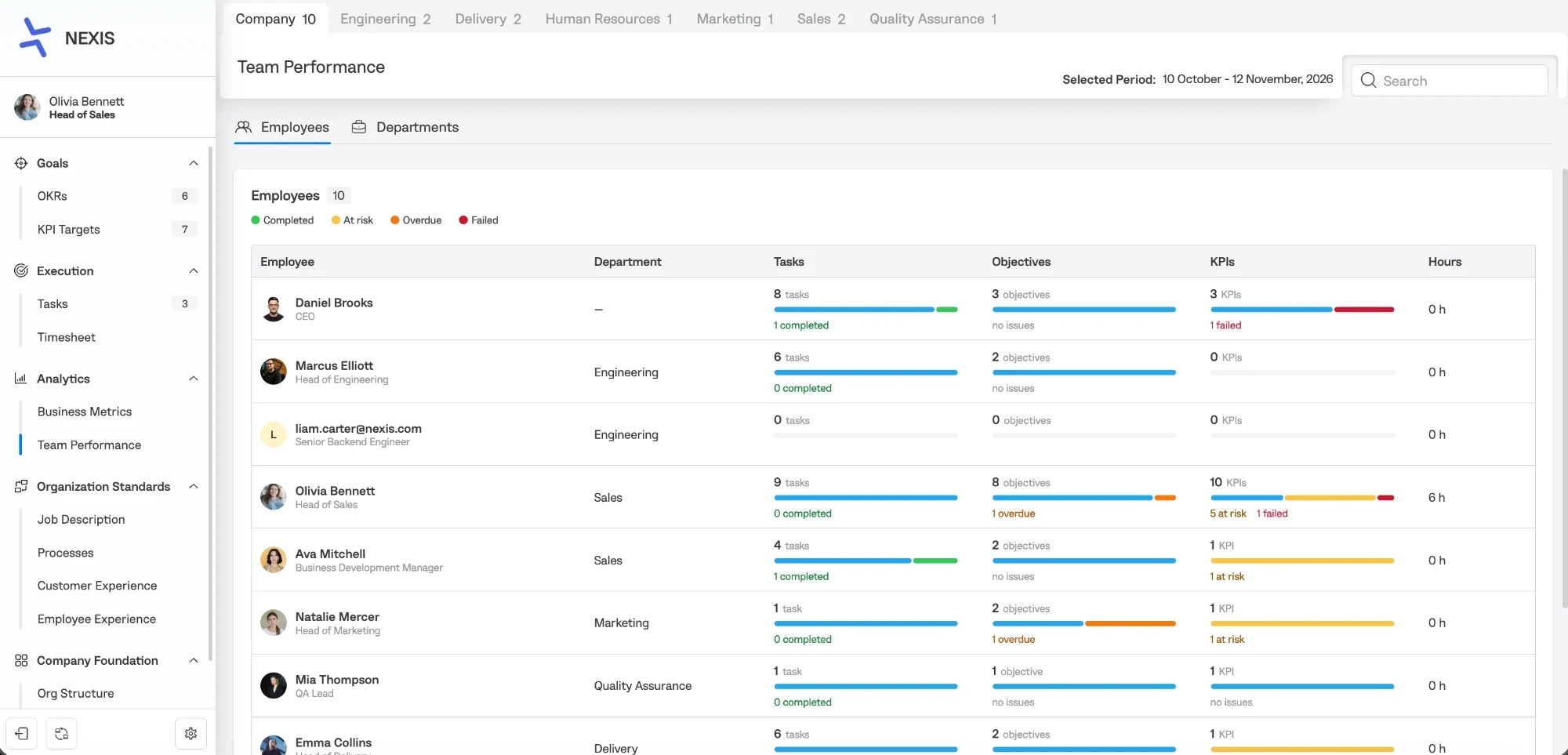
L’onglet Employees liste les personnes dans l’ordre de votre Org Structure, avec leur département, leurs Tasks, leurs Objectives, leurs KPI et leurs heures. Chaque colonne comporte une barre colorée selon le statut : terminé, à risque, en retard et échoué. En dessous, vous voyez ce qui demande de l’attention, par exemple « 1 à risque », « 2 en retard » ou « aucun problème ».
Les résultats d’une personne
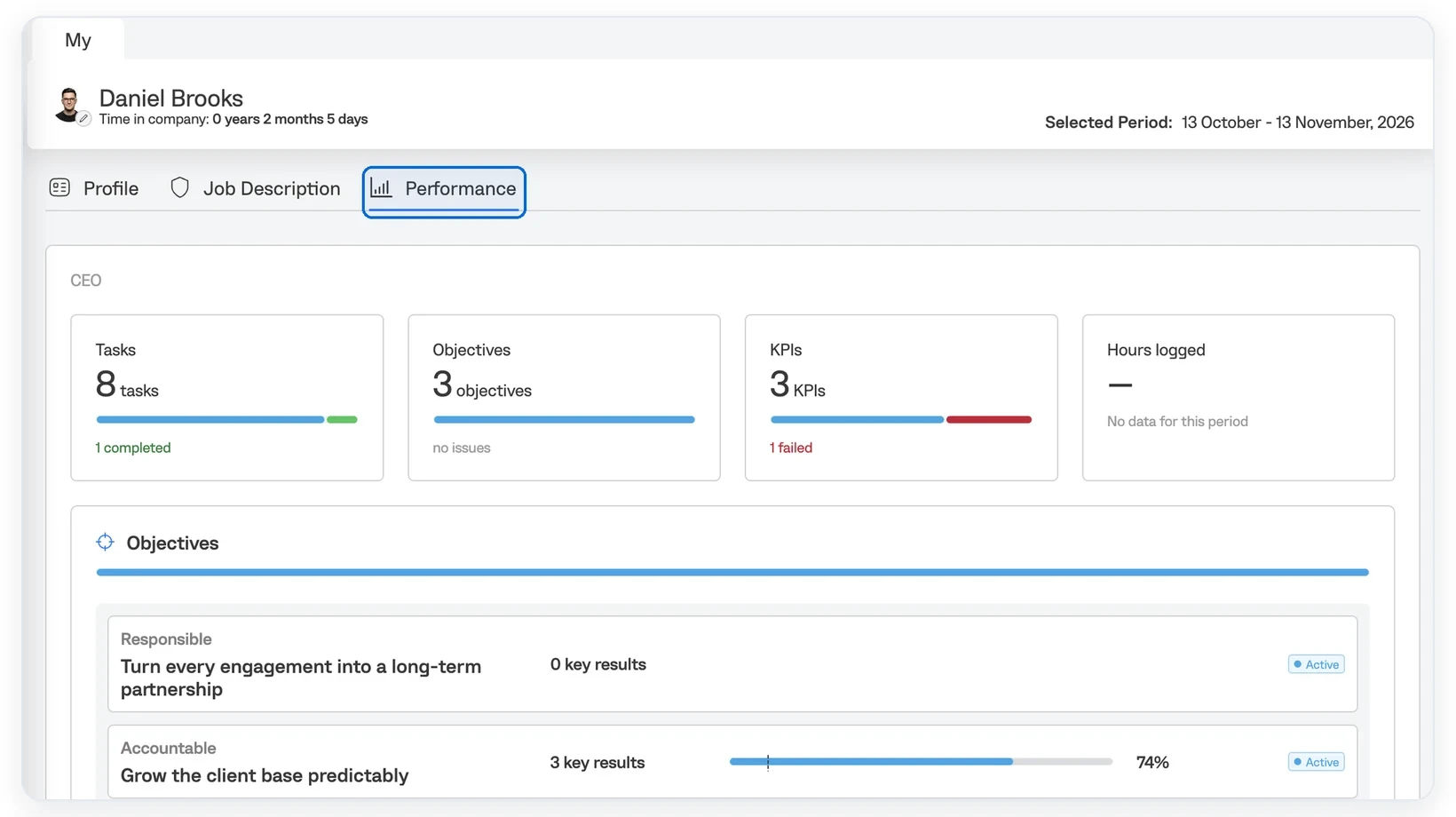
Cliquez sur une personne pour ouvrir ses résultats. Il s’agit de la même vue que l’onglet Performance de son Employee Profile. Elle affiche :
- des cartes de synthèse pour Tasks, Objectives, KPIs et Hours logged
- Objectives : le rôle de la personne, le nombre de Key Results, la progression et le statut
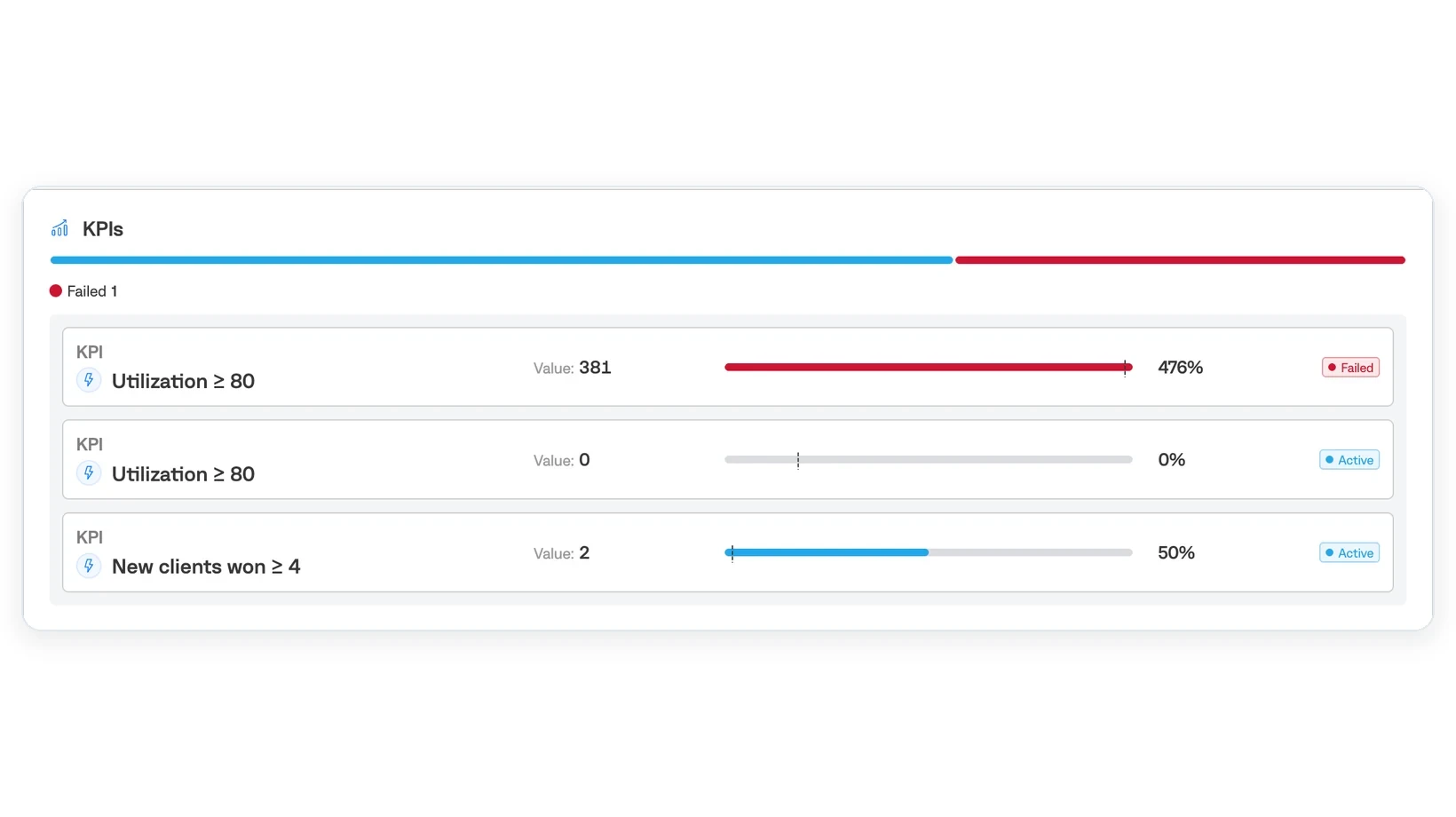
- KPIs : valeur, progression et statut
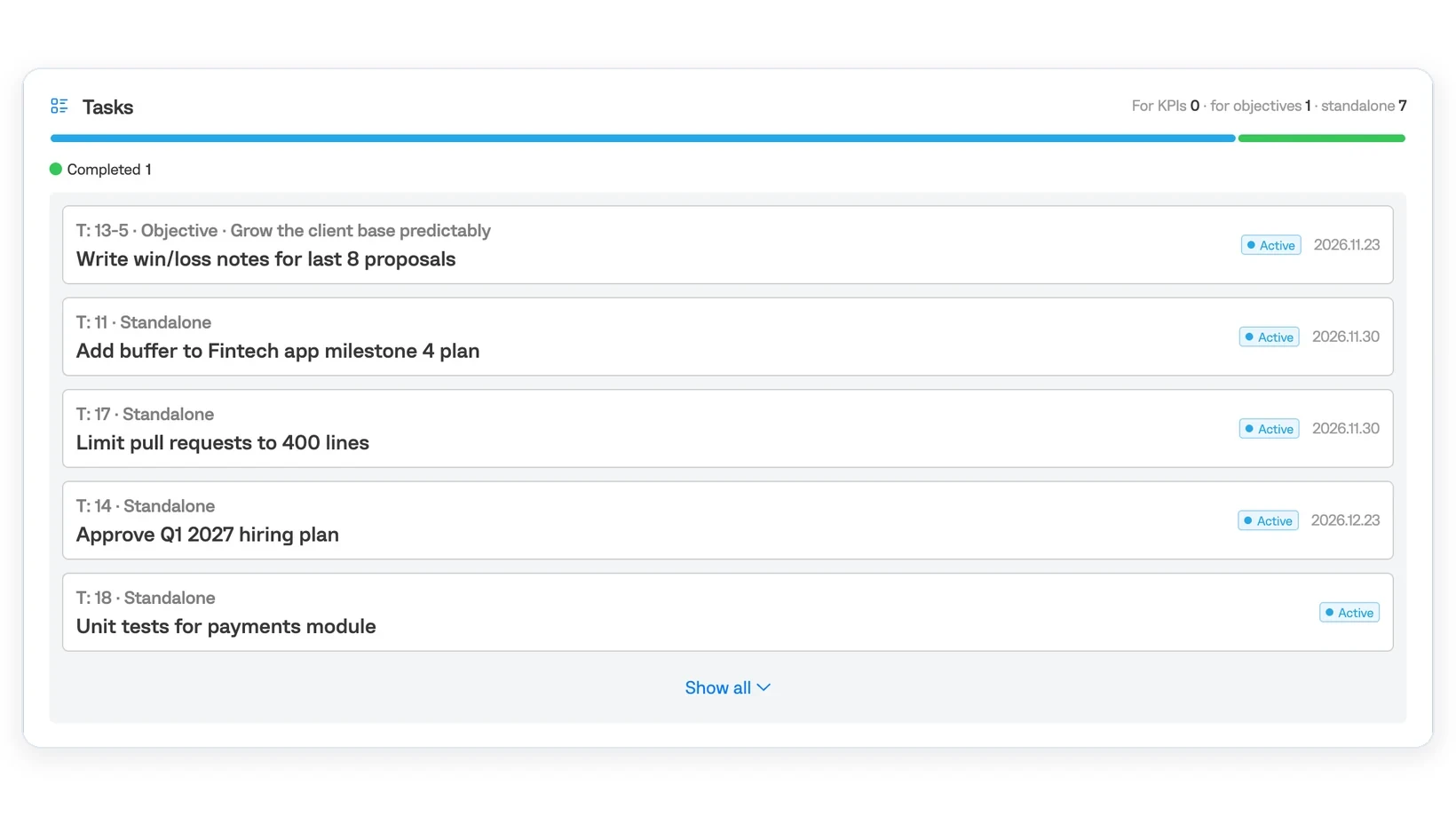
- Tasks : chacune avec son Objective ou son KPI, ou Standalone, et combien servent des KPI, des Objectives ou ni l’un ni l’autre
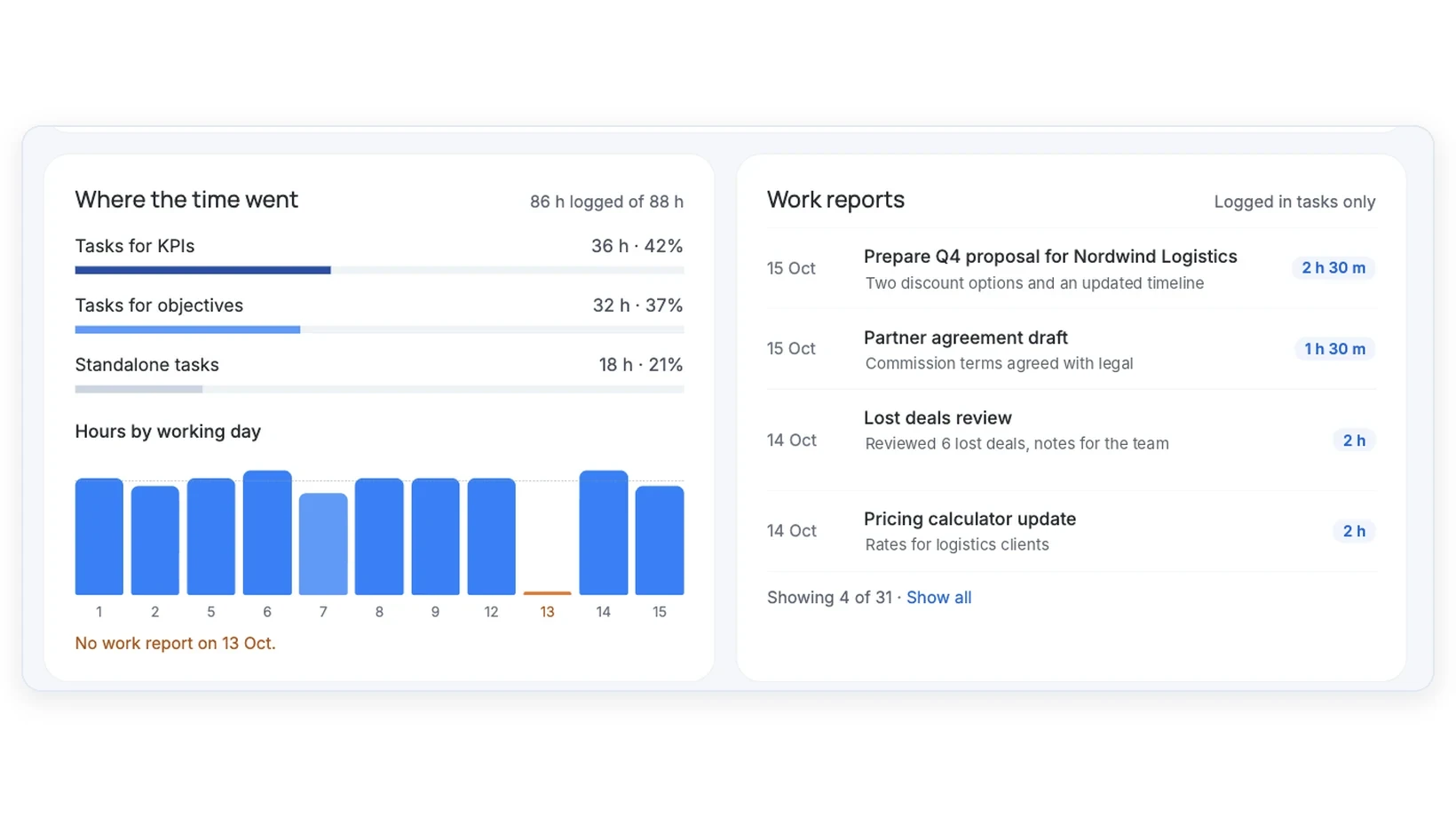
- Where the time went : les heures consacrées aux KPI, aux Objectives et aux Tasks autonomes
- Work reports : ce que la personne a enregistré, quand et pour quelle durée
Avant un entretien individuel, un team lead peut voir qu’un Objective est en retard et qu’un cinquième des heures de la personne est allé à des Tasks autonomes, et commencer la discussion par là.
L’onglet Departments
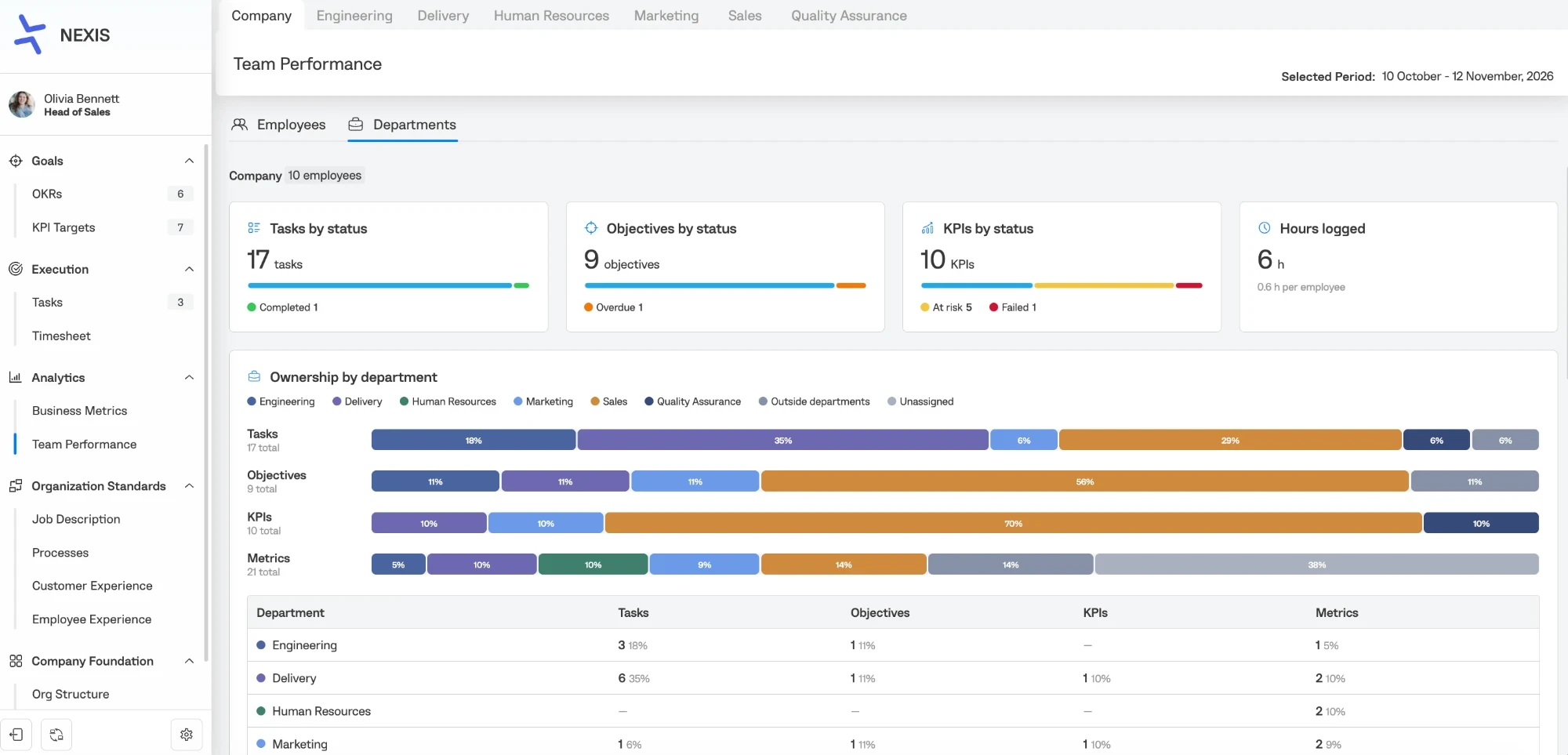
L’onglet Departments affiche les résultats de toute l’entreprise ou d’un département, sans noms :
- Tasks by status, Objectives by status et KPIs by status
- Hours logged, avec la moyenne par employé
- Ownership by department : la part des Tasks, Objectives, KPI et métriques détenue par chaque département, y compris les éléments hors département ou non attribués
- les objectifs du département avec leur progression, la répartition du temps, Data discipline (si les métriques ont des données pour la période) et les signaux
Où va le temps
Chaque heure est enregistrée dans une Task, et chaque Task appartient à un KPI, à un Objective ou à rien. Team Performance indique combien d’heures ont été enregistrées par rapport à la norme et les répartit en trois catégories :
- Tasks for KPIs : le travail régulier qui fait tourner l’entreprise
- Tasks for objectives : le travail qui rapproche l’entreprise de ses objectifs
- Standalone tasks : le travail qui ne fait avancer ni un KPI ni un Objective
Par exemple, 86 h enregistrées sur 88 h : 36 h (42 %) pour les KPI, 32 h (37 %) pour les Objectives, 18 h (21 %) en Tasks autonomes.
Hours by working day affiche les heures de chaque jour de la période et signale les jours sans rapport de travail, par exemple Aucun rapport de travail le 13 oct.
Signaux
Enforcium vérifie chaque département selon les mêmes règles et affiche un signal lorsque les Tasks en retard augmentent, que des Objectives sont à risque, que des métriques n’ont pas de données pour la période ou que le temps consacré aux Tasks autonomes augmente.
Rapports de travail
Les heures proviennent des rapports de travail ajoutés dans une Task : ce qui a été fait, combien de temps cela a pris et la date. Le bloc Work reports les liste par date avec leur description et leur durée. Par exemple : Préparer la proposition T4 pour Nordwind Logistics, 2 h 30 min, 15 octobre. Le temps s’ajoute à la Task et, à travers elle, à son KPI ou à son Objective. Les heures sont aussi regroupées dans Execution → Timesheet.
Qui voit quoi
L’accès suit l’Org Structure. L’Owner et les Company Administrators voient toute l’entreprise, les managers voient leur branche, et les personnes sans subordonnés ne voient que leurs propres résultats. L’onglet Departments n’affiche que des totaux. Voir Comment fonctionnent les Access Roles.
Team Performance n’inclut pas encore les évaluations de performance.