Cómo funcionan los roles de acceso
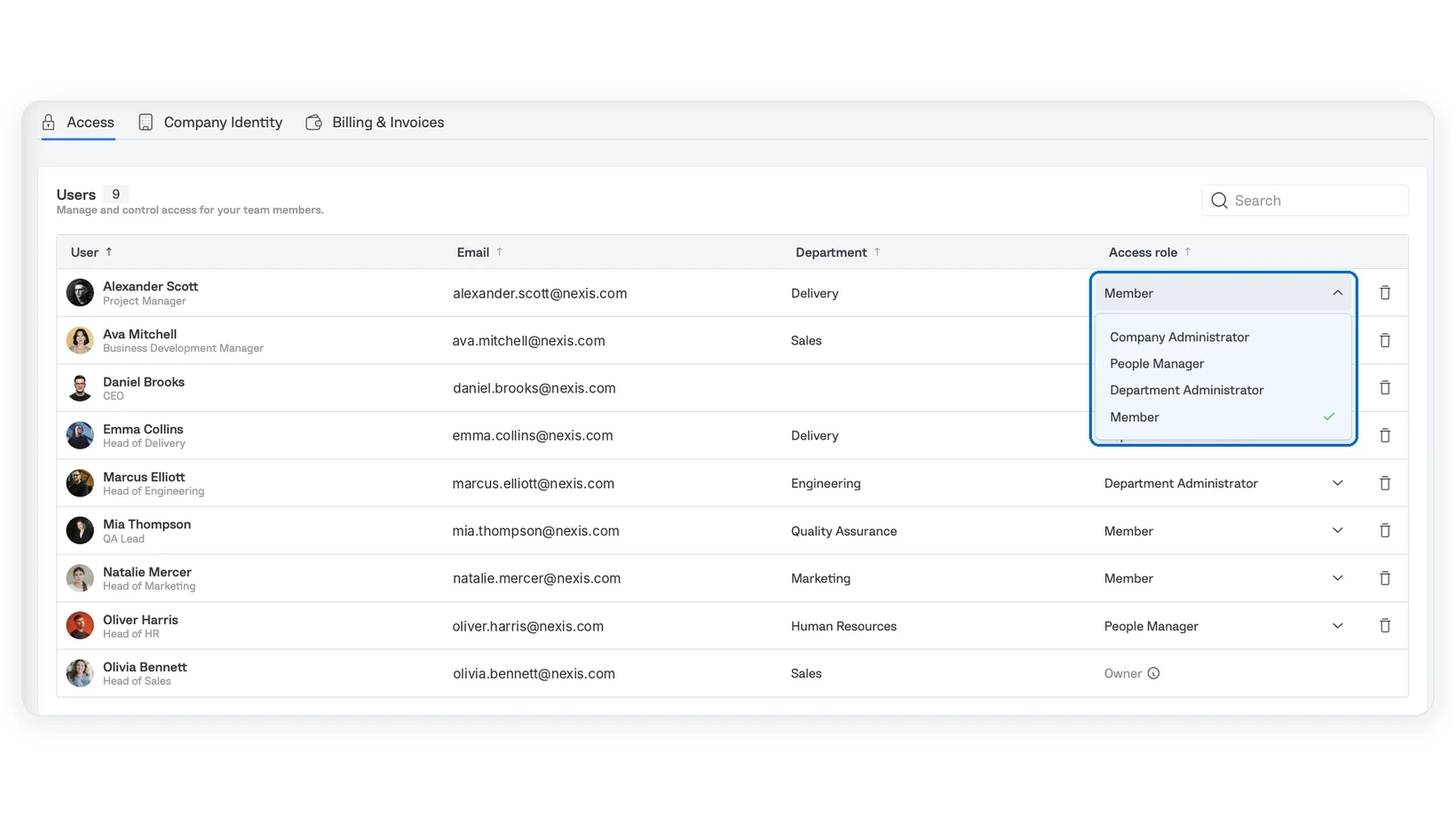
Cada persona de un espacio de trabajo de Enforcium tiene un rol de acceso. El rol determina qué puede gestionar la persona en todo el espacio de trabajo: usuarios, departamentos, seguridad y facturación.
El acceso a contenidos concretos, como un Objective, un proceso o un mapa de Customer Experience, se configura por separado en ese contenido. Consulta el final del artículo.
Los cinco roles de acceso
| Rol | Qué permite |
|---|---|
| Owner | Acceso completo a la cuenta, control de la facturación y propiedad del espacio de trabajo. |
| Company Administrator | Acceso administrativo completo a usuarios, seguridad y departamentos. |
| Department Administrator | Gestiona los usuarios y su departamento. |
| People Manager | Acceso a la gestión de personas. |
| Member | Acceso estándar al espacio de trabajo. |
Owner. La persona que creó el espacio de trabajo. Hay un solo Owner, y este rol no se puede asignar ni cambiar en Settings → Company → Access.
Company Administrator. Puede hacer todo en el espacio de trabajo excepto eliminarlo y quitar al Owner. Es adecuado para la persona que gestiona el espacio de trabajo en el día a día, por ejemplo un COO.
Department Administrator. Gestiona los usuarios y los ajustes de su departamento. Es adecuado para los jefes de departamento.
People Manager. Se encarga de la gestión de personas. Solo un People Manager puede compartir un proceso con otros departamentos. Es adecuado para RR. HH. o para un responsable de personas.
Member. El rol estándar para todos los demás.
Asignar un rol
Eliges el rol al invitar a alguien, en el campo Access role de la ventana Invite Employee. Consulta Cómo funcionan los puestos.
Para cambiarlo más adelante, abre Settings → Company → Access, busca a la persona y elige un nuevo rol. Consulta Cómo gestionar la configuración de acceso.
Acceso a contenidos concretos
- Objectives: elige quién puede ver cada Objective: Only participants, Department o Company. Consulta Cómo funcionan los Objectives (OKRs).
- Processes: un proceso está Shown o Hidden, y un People Manager puede compartirlo con otros departamentos. Consulta Cómo funcionan los Processes.
- Customer Experience y Employee Experience: cada mapa tiene un botón Access, donde los puestos reciben Owner, Can edit o Can view. Aquí, Owner significa el propietario de ese mapa, no del espacio de trabajo. Consulta Cómo funciona Customer Experience.
- Team Performance: los responsables ven su rama de la estructura organizativa, y las personas sin subordinados solo ven sus propios resultados. Consulta Cómo funciona Team Performance.
- Job Descriptions: quién puede editar una depende del lugar del puesto en la jerarquía. Consulta Cómo funciona la Org Structure.