Cómo usar los Metric Attributes
Los atributos muestran de qué se compone el total de una métrica. Al añadir datos, marcas cada valor con un atributo, y Enforcium muestra cómo se reparte el total entre esos valores del atributo.
Por ejemplo, Leads cualificados muestra 120 en octubre. Con un atributo País, esos mismos 120 se reparten en Alemania 50, Portugal 40 y Estados Unidos 30.
Añadir un atributo a una métrica
Los atributos se configuran en la ventana Create metric al crear una métrica en Company Foundation → Metrics Tree. Para una métrica existente, elige Edit metric en su menú ⋮ para abrir Metric Parameters.
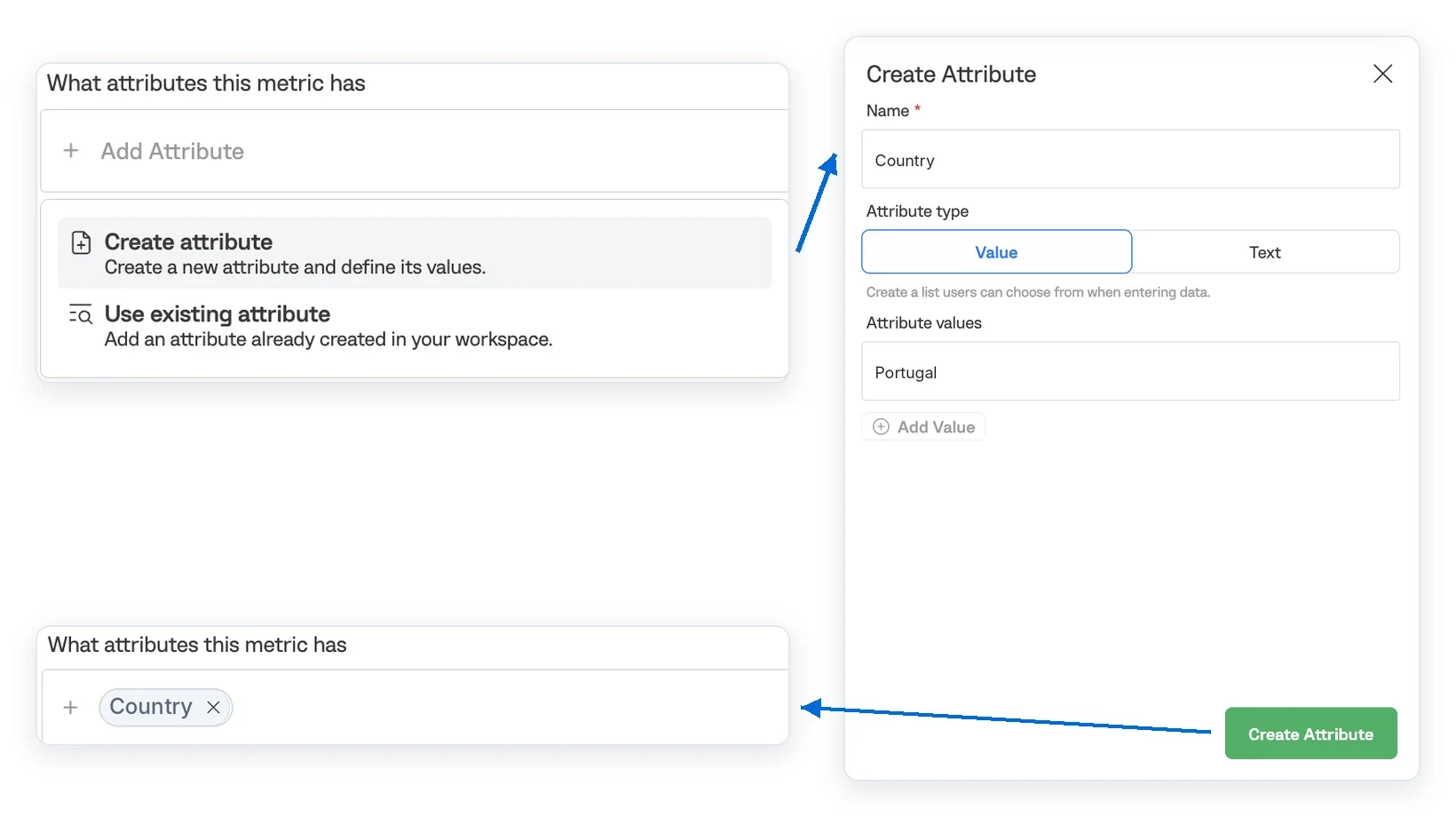
- En «What attributes this metric has», haz clic en Add Attribute.
- Elige Create attribute para crear uno nuevo o Use existing attribute para añadir uno que ya existe en tu espacio de trabajo.
- Haz clic en Save.
Crear un atributo
En la ventana Create Attribute:
- Introduce el Name, por ejemplo Fuente del lead.
- Elige el Attribute type:
- Value: una lista fija entre la que se elige al introducir datos. Añade cada opción en Attribute values con Add Value, por ejemplo Búsqueda orgánica, Recomendación, LinkedIn, Anuncios de pago.
- Text: sin lista previa. Los usuarios crean y asignan los valores al introducir datos.
- Haz clic en Create Attribute.
Elige Value cuando las opciones se conocen y deben escribirse siempre igual, como los países. Elige Text cuando los valores cambian a menudo, como los nombres de clientes.
Usar un atributo que ya existe
Los atributos se comparten en todo el espacio de trabajo. Use existing attribute abre Select attributes: busca en la lista, donde cada atributo muestra cuántos valores tiene, selecciona los que necesitas y haz clic en Save Changes.
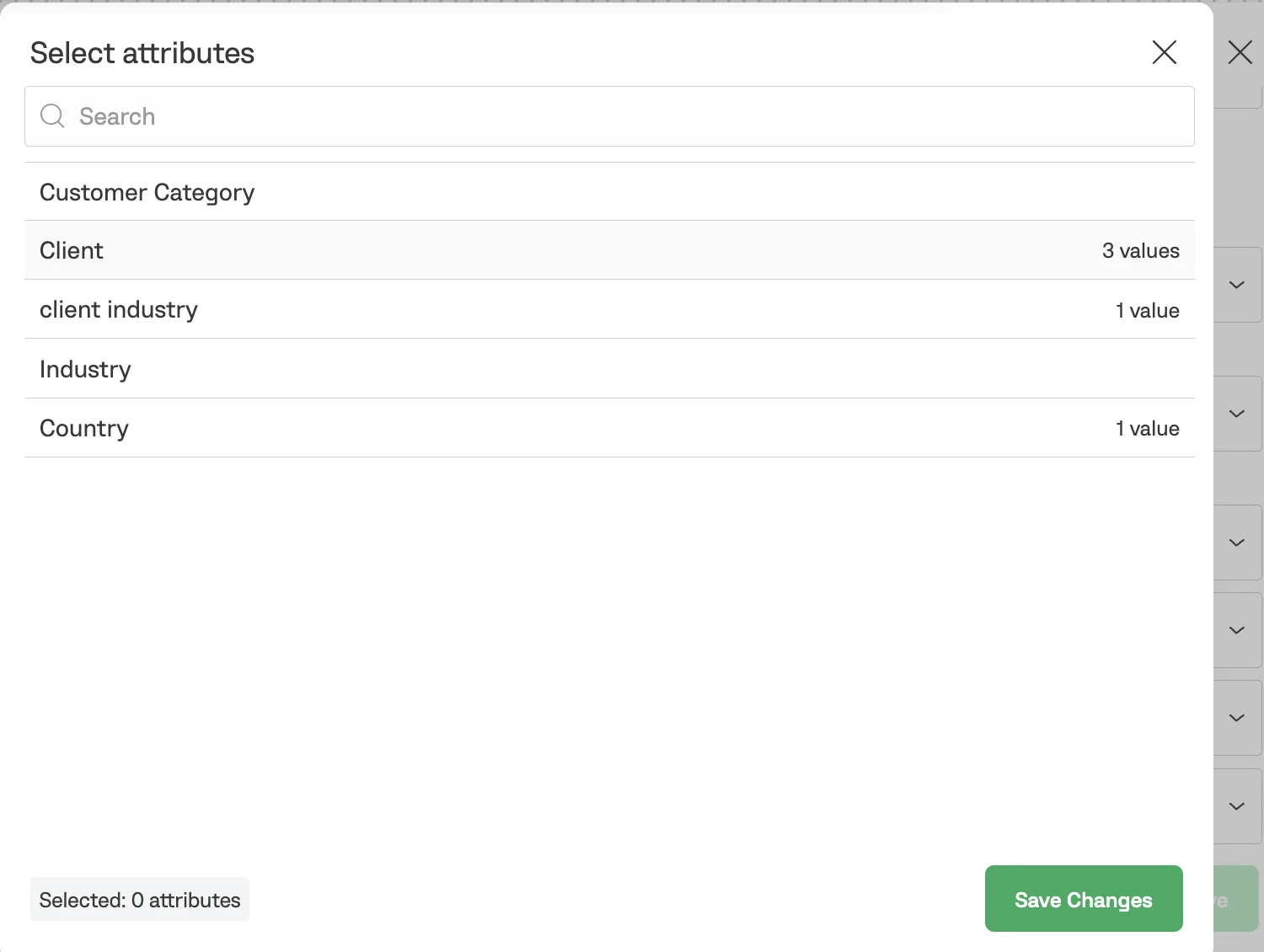
Así se mantiene un único atributo País para todas las métricas, en lugar de País, país y País del cliente.
Introducir datos con atributos
Cuando añades datos a la métrica, introduce el valor y elige un valor para cada atributo. Por ejemplo: 18 leads cualificados, País: Alemania, Fuente del lead: Recomendación.
Ver los resultados por atributo
Abre el Overview de la métrica en Analytics → Business Metrics. La pestaña Attributes muestra cada valor del atributo con su cantidad y su porcentaje del total. Cada entrada de Change History muestra los valores de atributo con los que se guardó.