So funktioniert Team Performance
Team Performance zeigt, was jede Person und jede Abteilung in einem Zeitraum geliefert hat. Sie finden es unter Analytics → Team Performance.
Es hat keine eigenen Daten. Es liest Tasks, Objectives, KPIs, Metriken und die Arbeitsberichte, die Mitarbeitende in Tasks hinzufügen. Niemand muss einen separaten Bericht ausfüllen.
Ein Head of Delivery öffnet zum Beispiel am Montag Team Performance und sieht, wer hinter dem Plan liegt, welche Objectives gefährdet sind und wie viel Zeit des Teams in eigenständige Tasks geflossen ist.
Einen Zeitraum und eine Abteilung wählen
Wählen Sie oben den Zeitraum, zum Beispiel 1. bis 31. Oktober. Mit den Tabs darunter wechseln Sie zwischen dem gesamten Unternehmen und den einzelnen Abteilungen. Über die Suche finden Sie eine Person.
Mitarbeitende
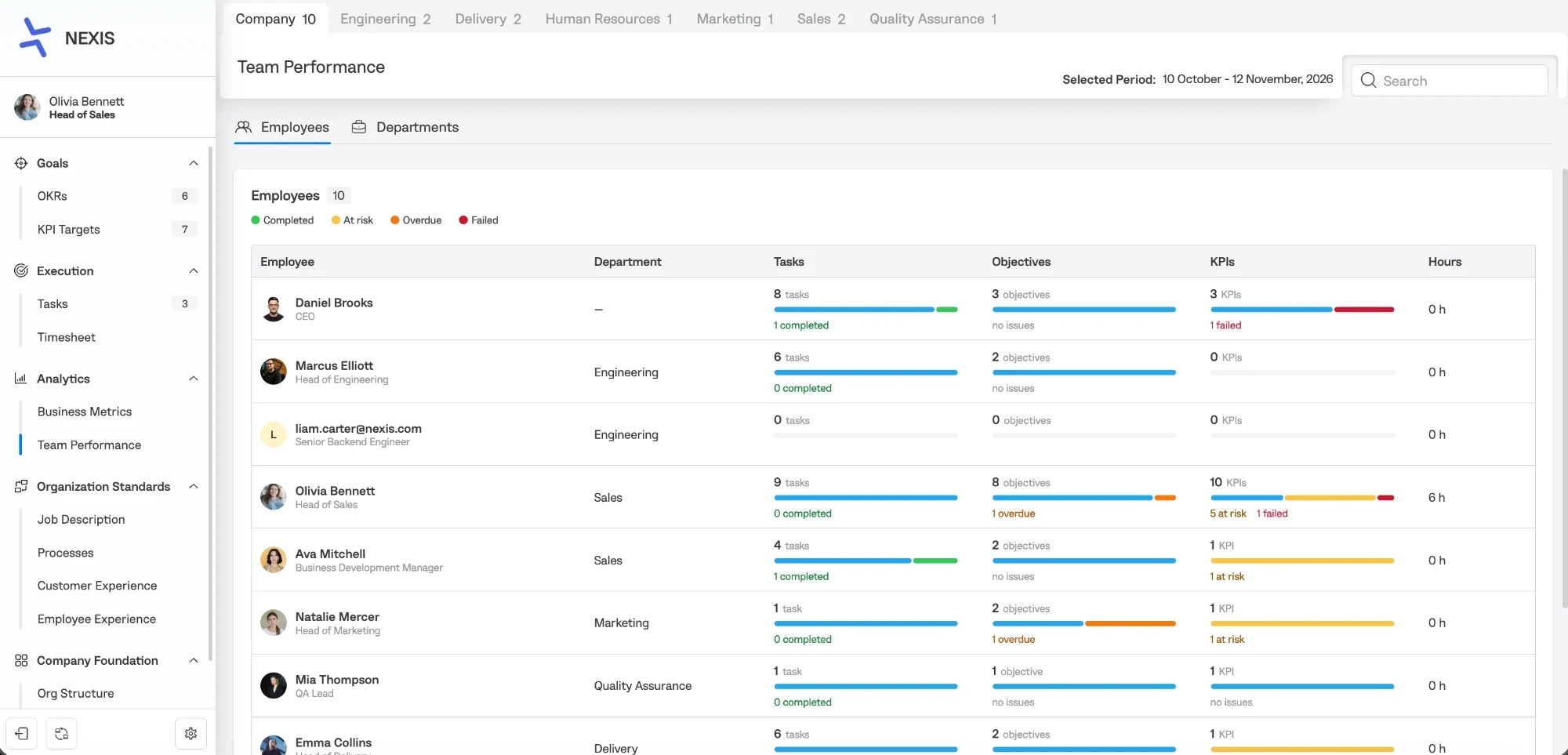
Der Tab Employees listet die Personen in der Reihenfolge Ihrer Org Structure auf, mit Abteilung, Tasks, Objectives, KPIs und Stunden. Jede Spalte hat einen nach Status eingefärbten Balken: abgeschlossen, gefährdet, überfällig und fehlgeschlagen. Darunter sehen Sie, was Aufmerksamkeit braucht, zum Beispiel „1 at risk“, „2 overdue“ oder „no issues“.
Die Ergebnisse einer Person
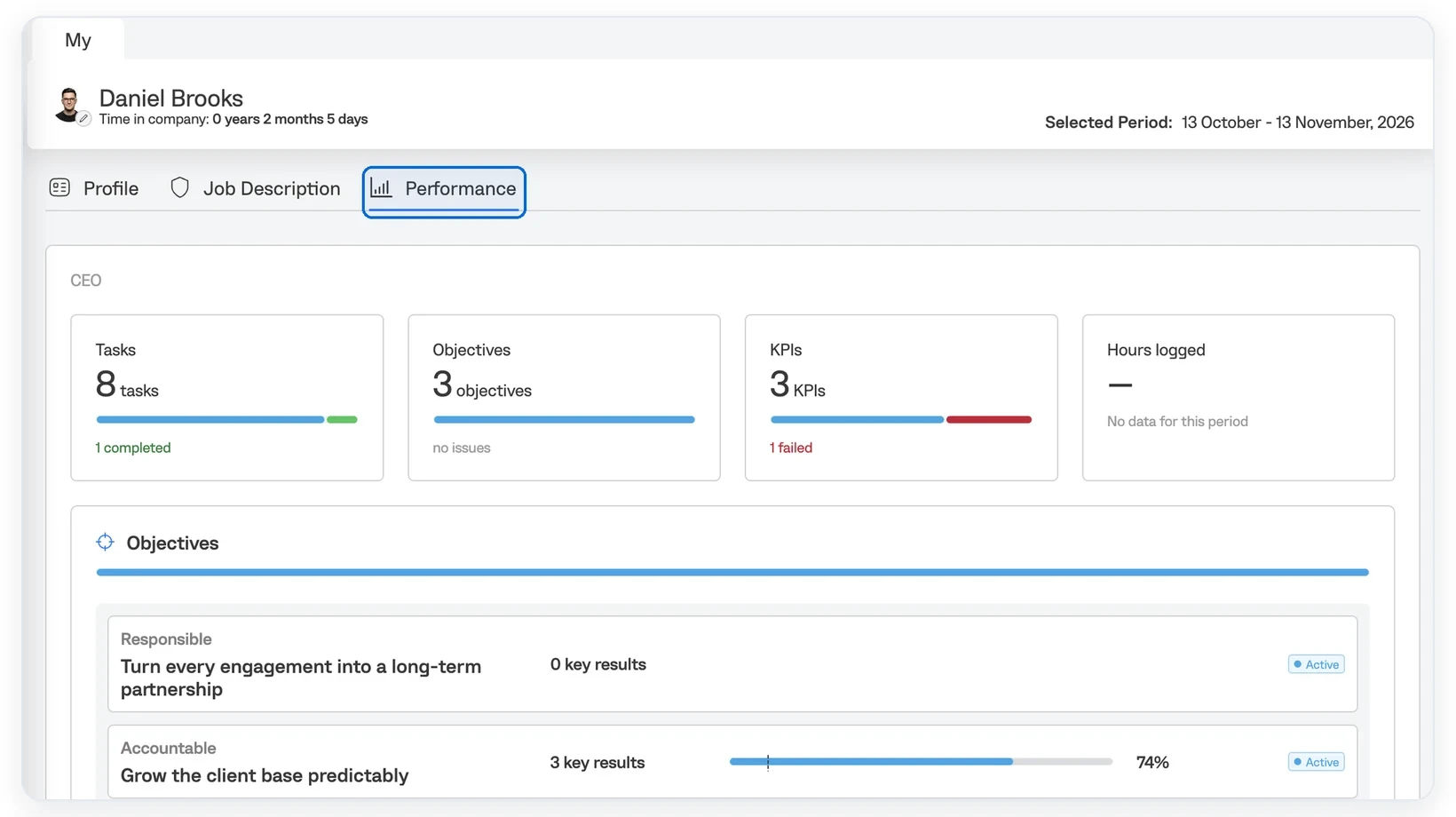
Klicken Sie auf eine Person, um ihre Ergebnisse zu öffnen. Das ist dieselbe Ansicht wie der Tab Performance in ihrem Employee Profile. Sie zeigt:
- Übersichtskarten für Tasks, Objectives, KPIs und Hours logged
- Objectives: die Rolle der Person, die Anzahl der Key Results, Fortschritt und Status
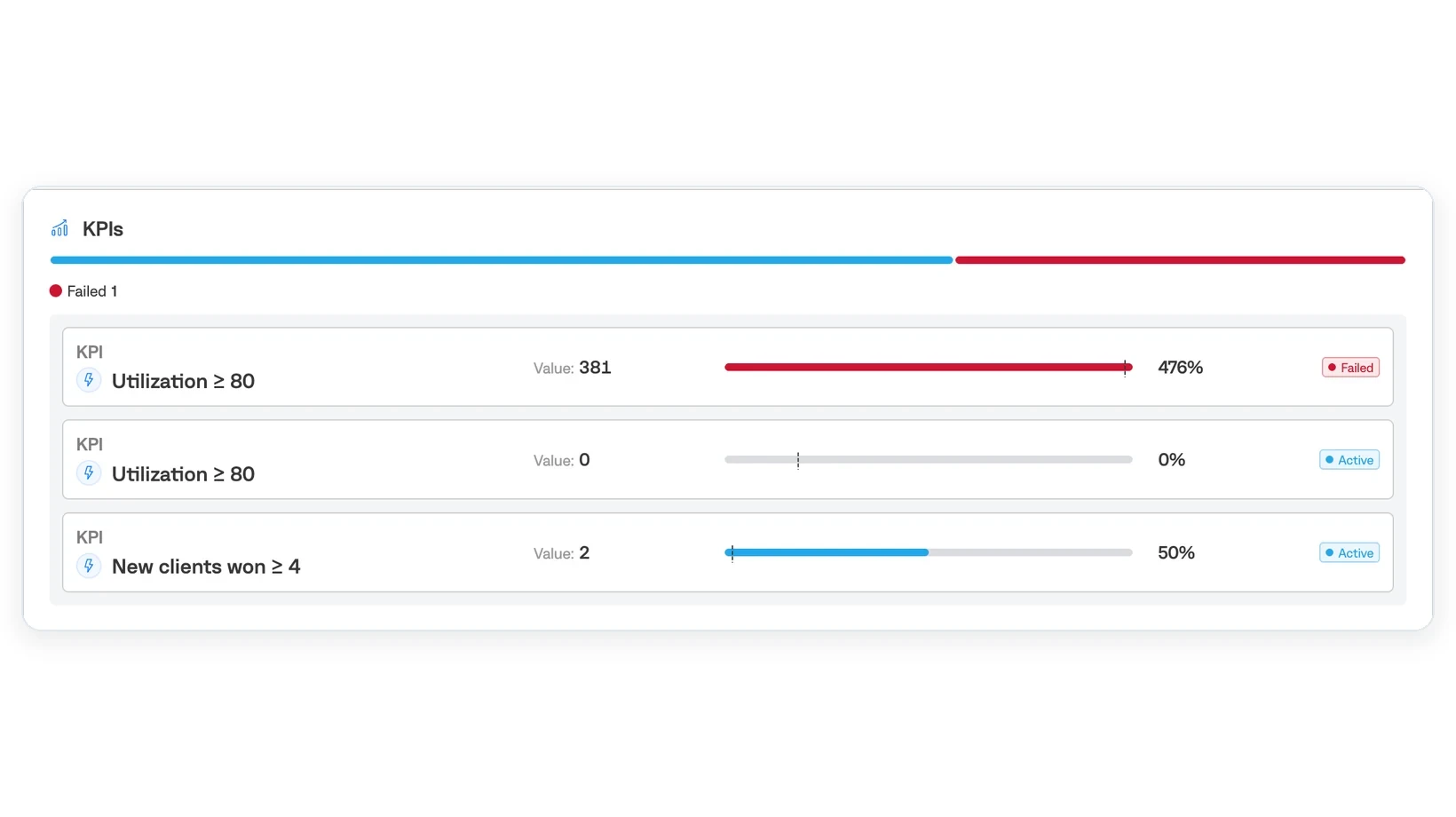
- KPIs: Wert, Fortschritt und Status
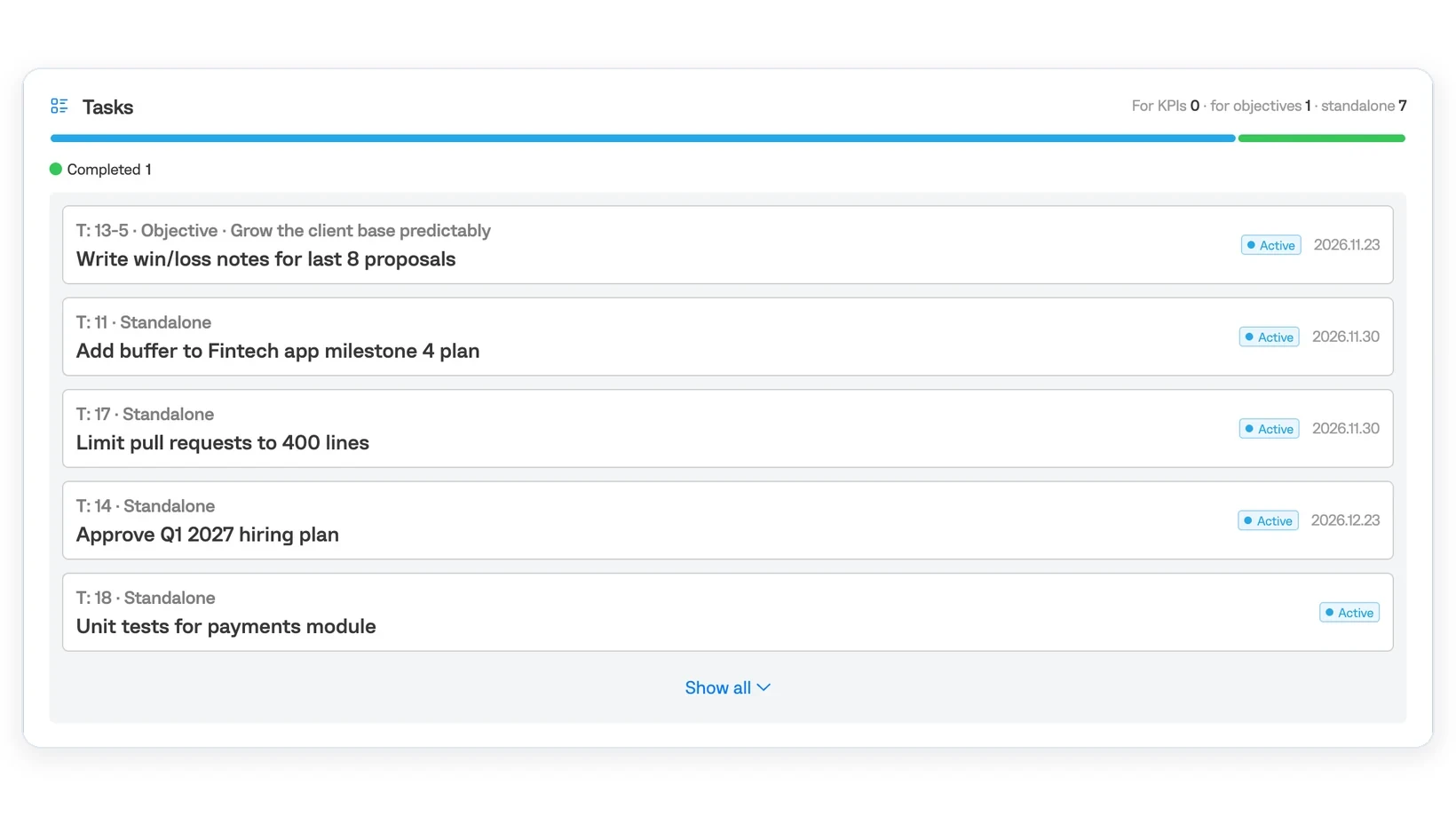
- Tasks: jede mit ihrem Objective oder ihrer KPI bzw. als Standalone, und wie viele davon KPIs, Objectives oder keinem von beiden dienen
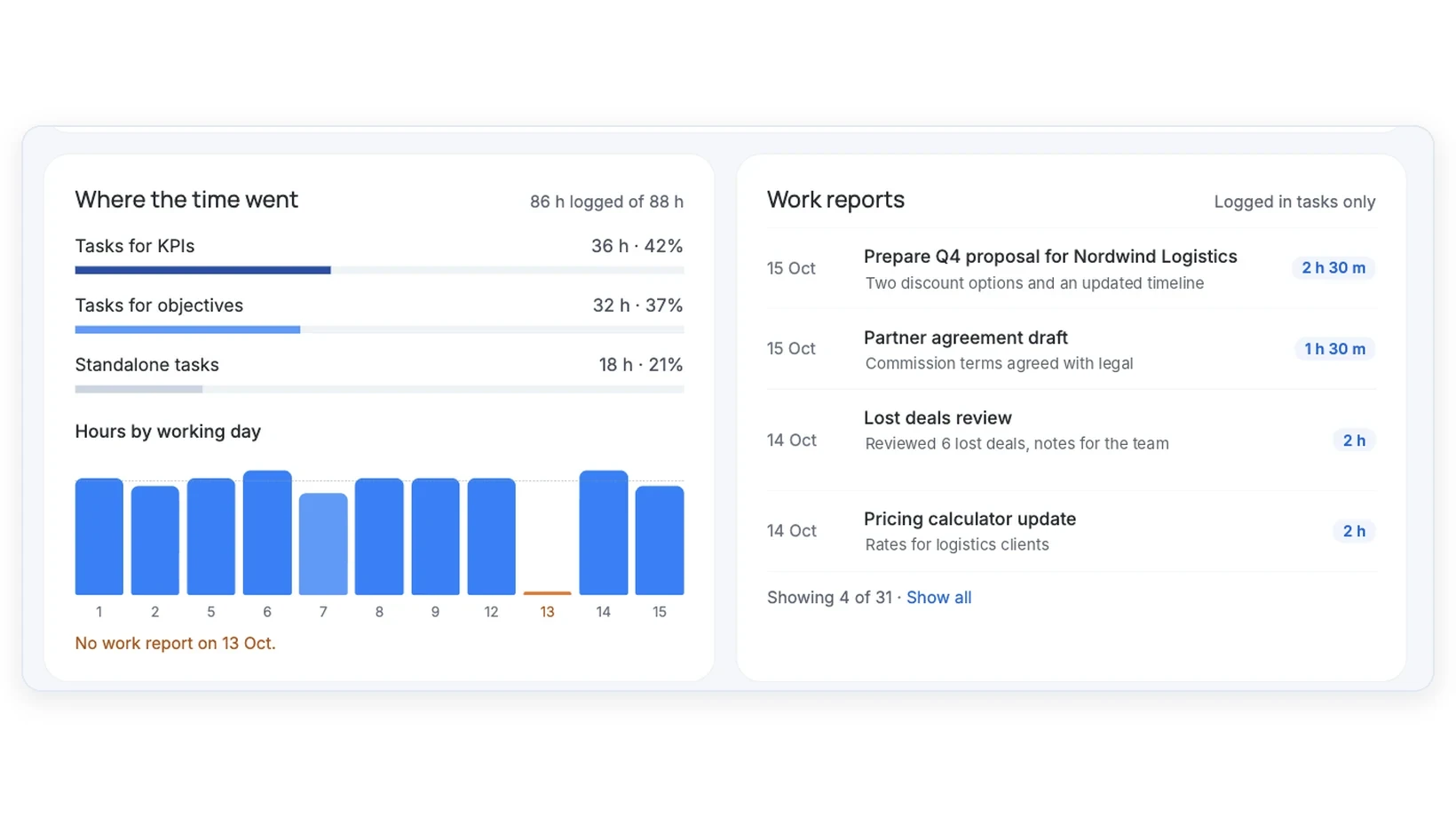
- Where the time went: Stunden für KPIs, für Objectives und für eigenständige Tasks
- Work reports: was die Person erfasst hat, wann und wie lange
Vor einem Einzelgespräch kann ein Teamleiter sehen, dass ein Objective im Rückstand ist und ein Fünftel der Stunden der Person in eigenständige Tasks geflossen ist, und das Gespräch genau dort beginnen.
Abteilungen
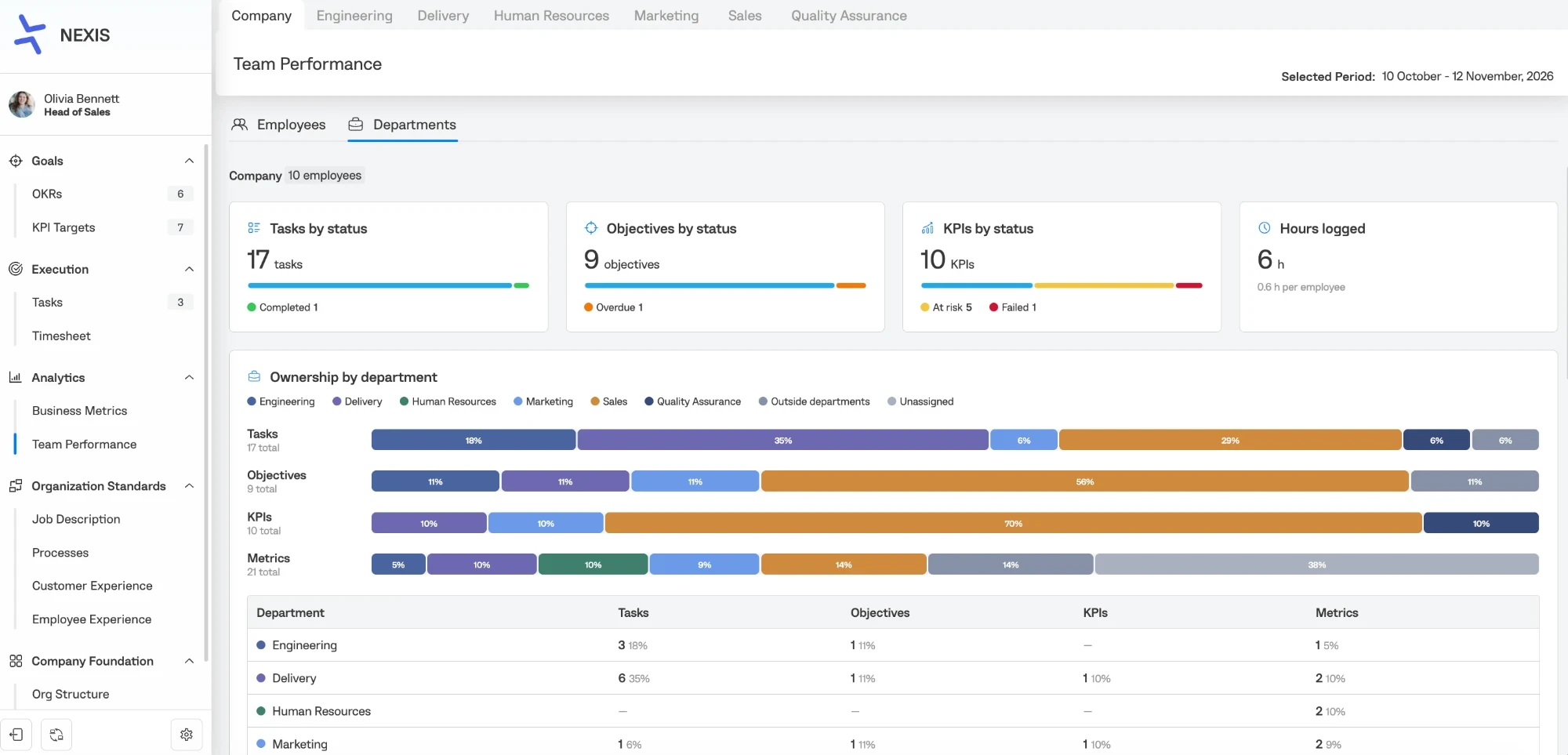
Der Tab Departments zeigt die Ergebnisse für das gesamte Unternehmen oder eine Abteilung, ohne Namen:
- Tasks by status, Objectives by status und KPIs by status
- Hours logged, mit dem Durchschnitt pro Mitarbeitendem
- Ownership by department: welchen Anteil an Tasks, Objectives, KPIs und Metriken jede Abteilung verantwortet, einschließlich Elementen außerhalb von Abteilungen oder ohne Zuweisung
- Abteilungsziele mit Fortschritt, wohin die Zeit geflossen ist, Data discipline (ob Metriken Daten für den Zeitraum haben) und Signale
Wohin die Zeit geflossen ist
Jede Stunde wird in einer Task erfasst, und jede Task gehört zu einer KPI, einem Objective oder zu nichts. Team Performance zeigt, wie viele Stunden im Verhältnis zur Norm erfasst wurden, und teilt sie in drei Bereiche auf:
- Tasks for KPIs: die regelmäßige Arbeit, die das Geschäft am Laufen hält
- Tasks for objectives: Arbeit, die das Unternehmen seinen Zielen näherbringt
- Standalone tasks: Arbeit, die weder eine KPI noch ein Objective voranbringt
Zum Beispiel 86 h von 88 h erfasst: 36 h (42 %) für KPIs, 32 h (37 %) für Objectives, 18 h (21 %) eigenständig.
Hours by working day zeigt die Stunden für jeden Tag des Zeitraums und markiert Tage ohne Arbeitsbericht, zum Beispiel Kein Arbeitsbericht am 13. Okt.
Signale
Enforcium prüft jede Abteilung nach denselben Regeln und zeigt ein Signal, wenn überfällige Tasks zunehmen, Objectives gefährdet sind, Metriken keine Daten für den Zeitraum haben oder die Zeit für eigenständige Tasks steigt.
Arbeitsberichte
Die Stunden stammen aus Arbeitsberichten, die in einer Task hinzugefügt werden: was erledigt wurde, wie lange es gedauert hat und das Datum. Der Block Work reports listet sie nach Datum mit Beschreibung und Dauer auf. Zum Beispiel: Q4-Angebot für Nordwind Logistics vorbereiten, 2 h 30 m, 15. Oktober. Die Zeit wird der Task und über sie ihrer KPI oder ihrem Objective zugerechnet. Die Stunden werden außerdem unter Execution → Timesheet gesammelt.
Wer was sieht
Der Zugriff folgt der Org Structure. Der Owner und die Company Administrators sehen das gesamte Unternehmen, Manager sehen ihren Bereich, und Personen ohne unterstellte Mitarbeitende sehen nur ihre eigenen Ergebnisse. Der Tab Departments zeigt nur Gesamtwerte. Siehe So funktionieren Access Roles.
Team Performance enthält noch keine Leistungsbeurteilungen.