Jak działa Team Performance
Team Performance pokazuje, co każda osoba i każdy dział dostarczyli w danym okresie. Znajdziesz go w Analytics → Team Performance.
Nie ma własnych danych. Odczytuje Tasks, Objectives, KPI, metryki oraz raporty pracy, które ludzie dodają w Tasks. Nikt nie wypełnia osobnego raportu.
Na przykład w poniedziałek Head of Delivery otwiera Team Performance i widzi, kto nie nadąża za planem, które Objectives są zagrożone i ile czasu zespołu poszło na samodzielne Tasks.
Wybór okresu i działu
Wybierz okres u góry, na przykład od 1 do 31 października. Zakładki poniżej przełączają między całą firmą a poszczególnymi działami. Użyj wyszukiwania, aby znaleźć osobę.
Pracownicy
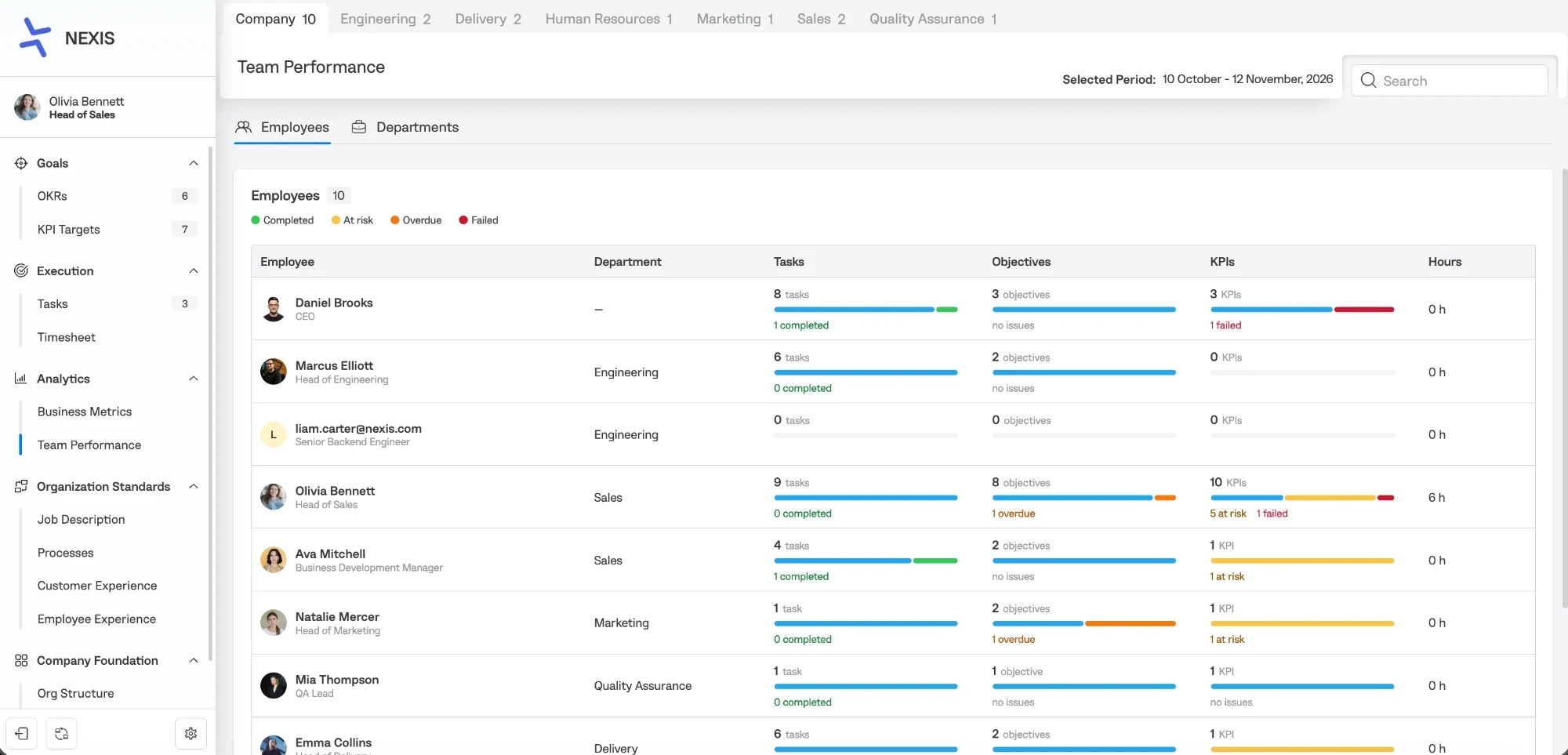
Zakładka Employees zawiera listę osób w kolejności zgodnej z Org Structure, z ich działem, Tasks, Objectives, KPI i godzinami. Każda kolumna ma pasek pokolorowany według statusu: ukończone, zagrożone, po terminie i nieudane. Pod nim widzisz, co wymaga uwagi, na przykład "1 zagrożone", "2 po terminie" lub "brak problemów".
Wyniki jednej osoby
Kliknij osobę, aby otworzyć jej wyniki. To ten sam widok co zakładka Performance w jej profilu pracownika. Pokazuje:
- karty podsumowania Tasks, Objectives, KPIs i Hours logged
- Objectives: rolę osoby, liczbę Key Results, postęp i status
- KPIs: wartość, postęp i status
- Tasks: każdy z jego Objective lub KPI albo oznaczeniem Standalone, oraz ile z nich służy KPI, Objectives lub żadnemu z nich
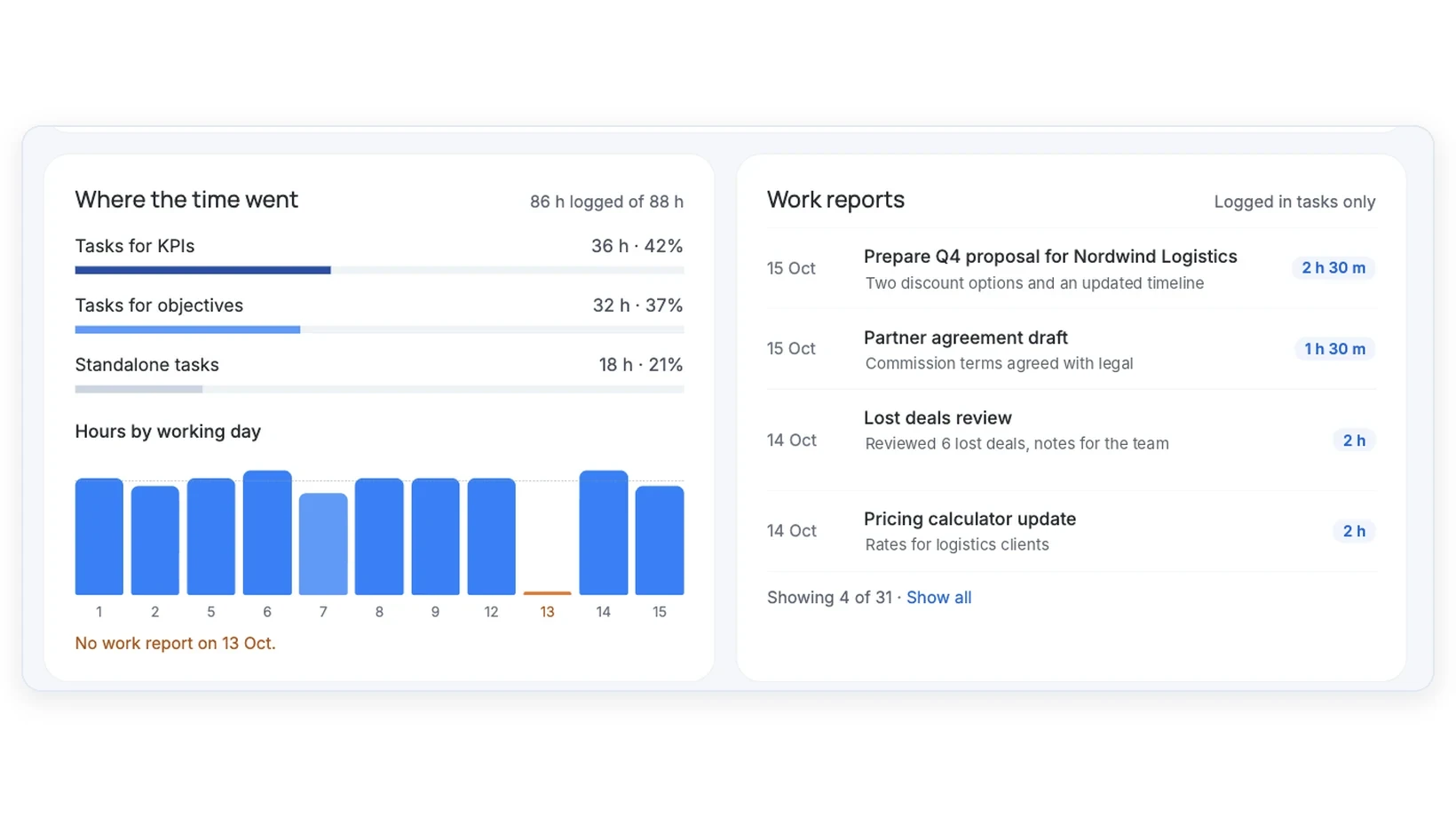
- Where the time went: godziny na KPI, na Objectives i na samodzielne Tasks
- Work reports: co osoba zarejestrowała, kiedy i jak długo
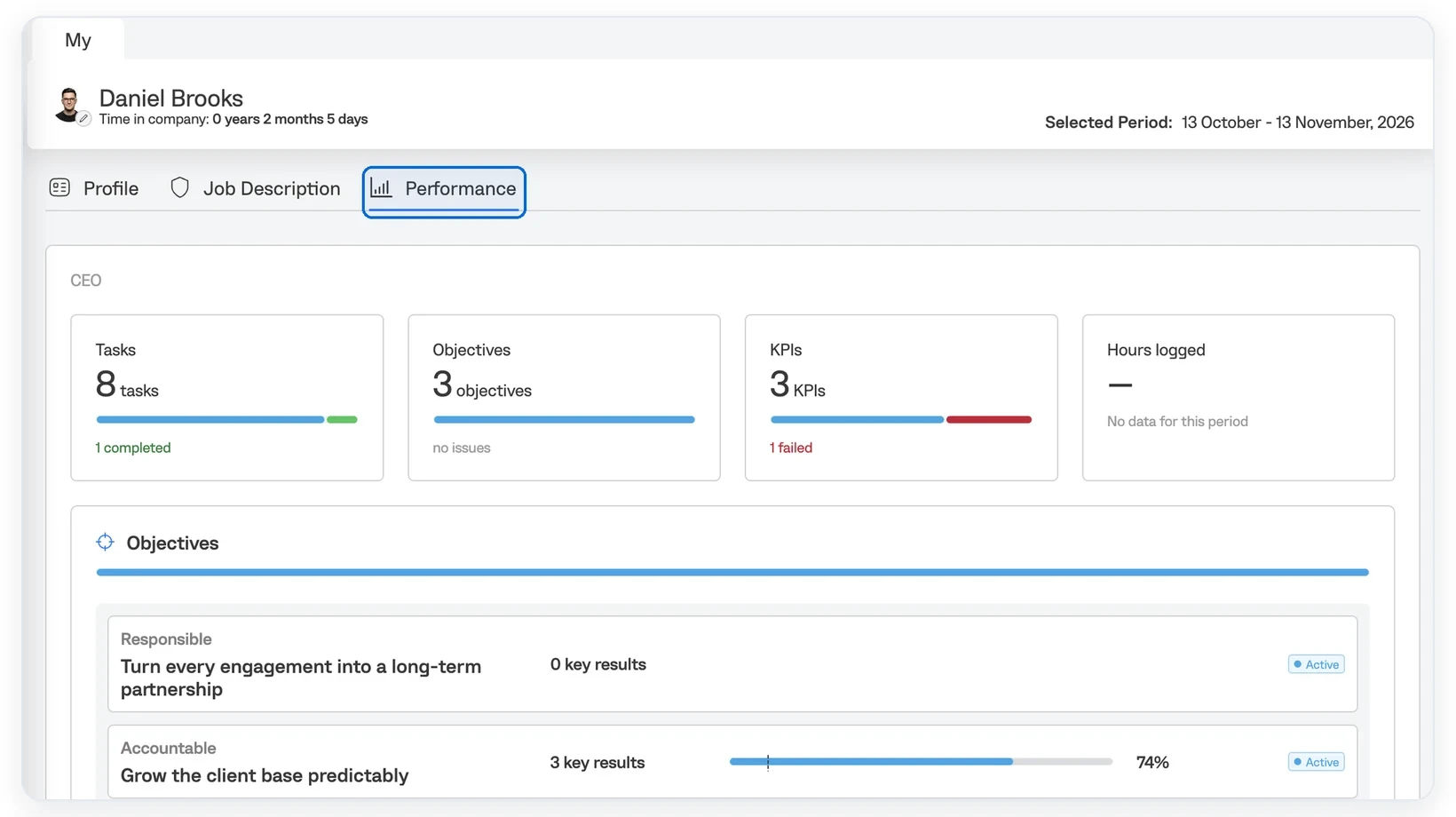
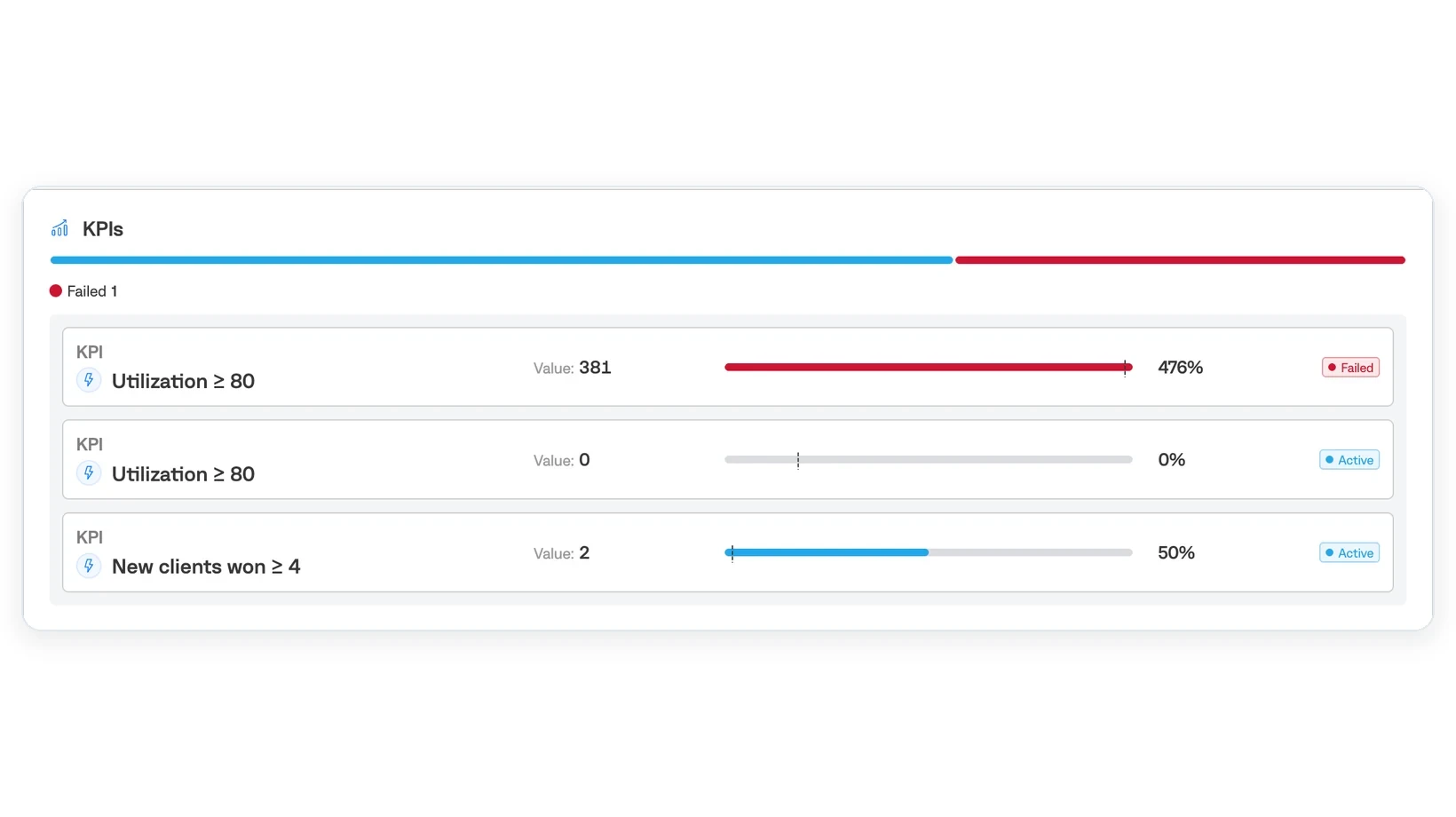
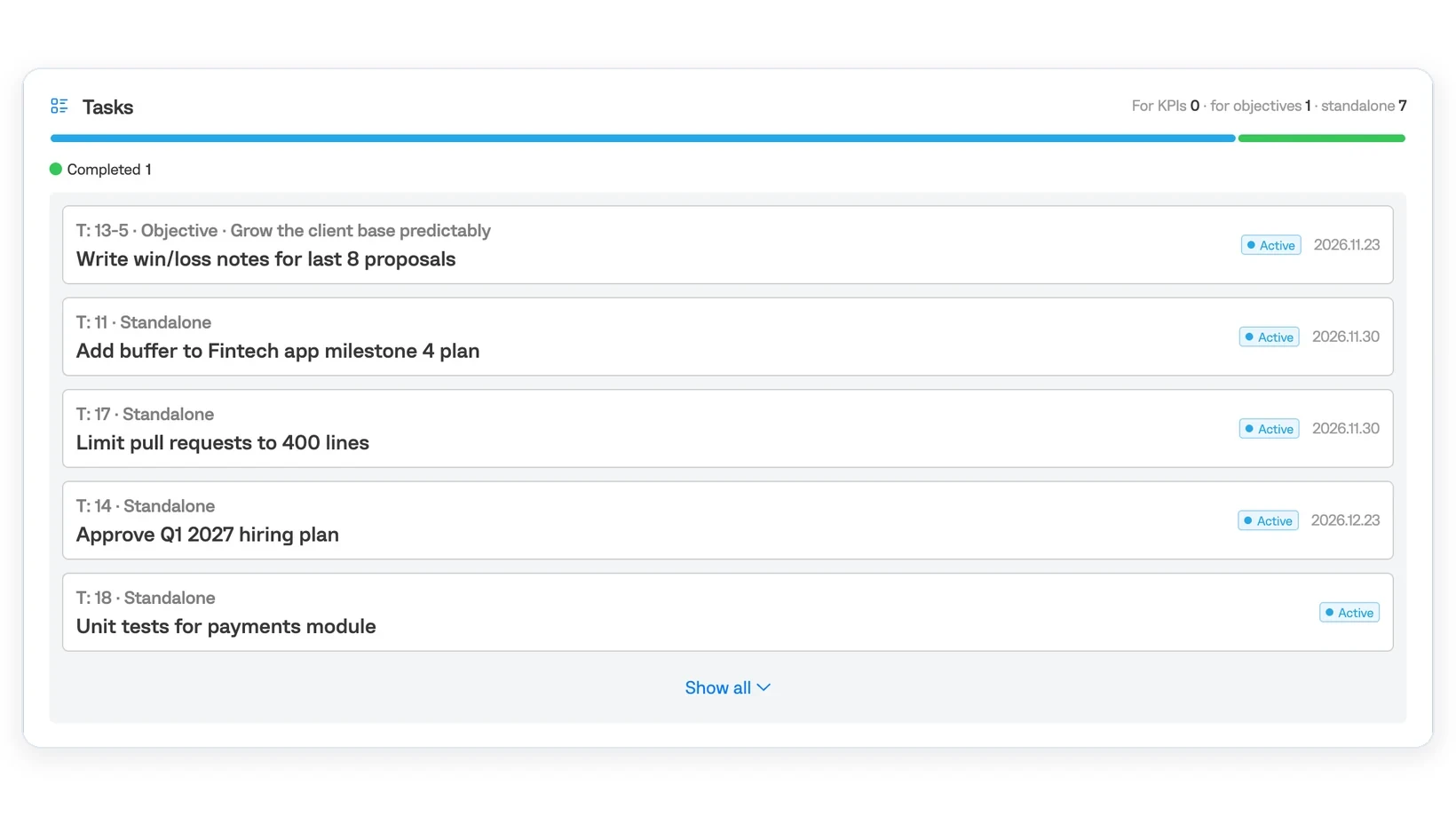
Przed rozmową one-on-one lider zespołu może zobaczyć, że jedno Objective jest opóźnione, a jedna piąta godzin danej osoby poszła na samodzielne Tasks, i od tego zacząć rozmowę.
Działy
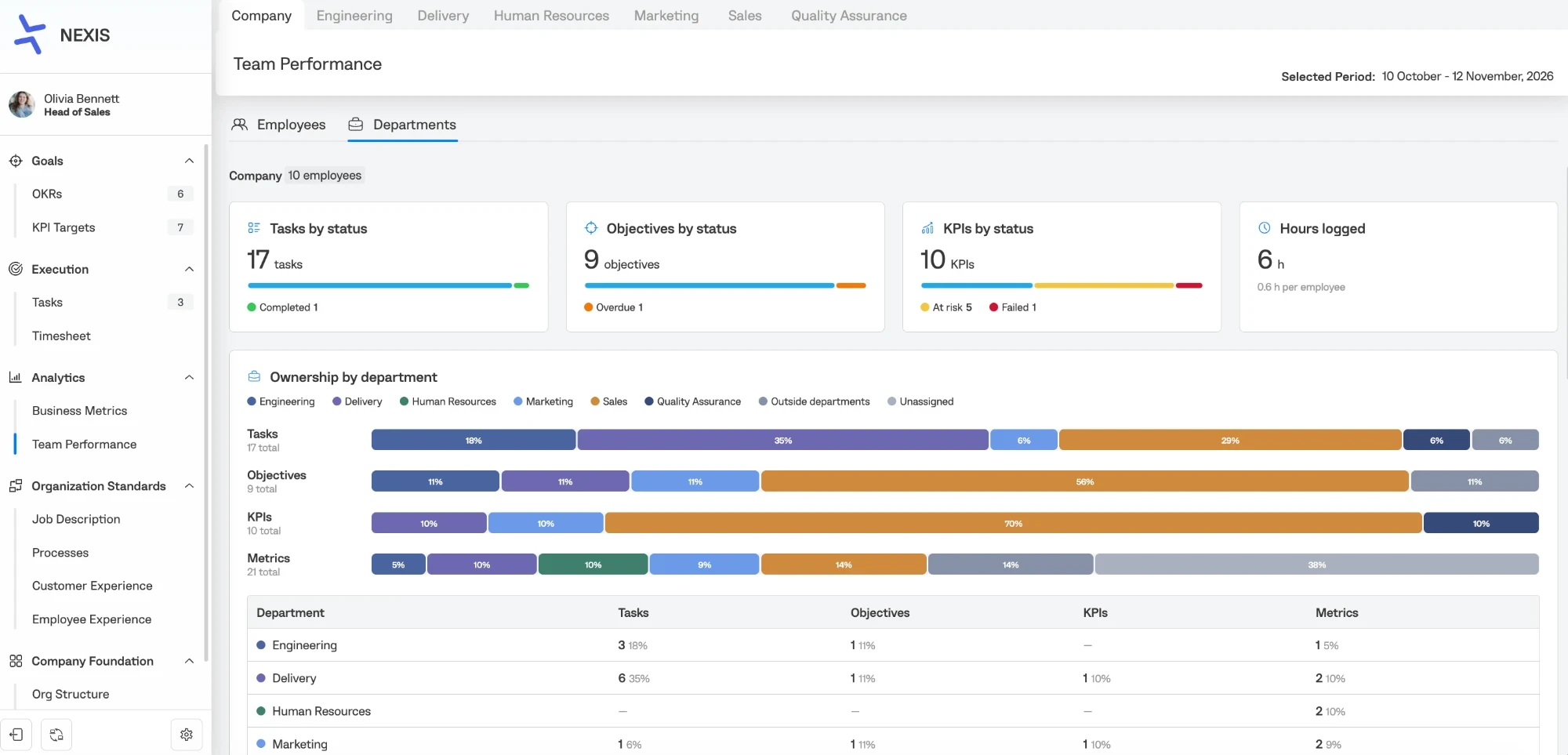
Zakładka Departments pokazuje wyniki całej firmy lub jednego działu, bez nazwisk:
- Tasks by status, Objectives by status i KPIs by status
- Hours logged, ze średnią na pracownika
- Ownership by department: jaki udział Tasks, Objectives, KPI i metryk należy do każdego działu, w tym elementy poza działami lub nieprzypisane
- cele działu z postępem, informację, na co poszedł czas, Data discipline (czy metryki mają dane za dany okres) oraz sygnały
Na co poszedł czas
Każda godzina jest rejestrowana w Task, a każdy Task należy do KPI, do Objective albo do niczego. Team Performance pokazuje, ile godzin zarejestrowano w stosunku do normy, i dzieli je na trzy grupy:
- Tasks for KPIs: regularna praca, dzięki której firma działa
- Tasks for objectives: praca, która przybliża firmę do jej celów
- Standalone tasks: praca, która nie wpływa na żaden KPI ani Objective
Na przykład zarejestrowano 86 h z 88 h: 36 h (42%) na KPI, 32 h (37%) na Objectives, 18 h (21%) na samodzielne Tasks.
Hours by working day pokazuje godziny w każdym dniu okresu i oznacza dni bez raportu pracy, na przykład Brak raportu pracy 13 paź.
Sygnały
Enforcium sprawdza każdy dział według tych samych zasad i pokazuje sygnał, gdy rośnie liczba Tasks po terminie, Objectives są zagrożone, metryki nie mają danych za dany okres lub rośnie czas poświęcany na samodzielne Tasks.
Raporty pracy
Godziny pochodzą z raportów pracy dodawanych w Task: co zostało zrobione, ile to trwało i kiedy. Blok Work reports zawiera ich listę według dat, z opisem i czasem trwania. Na przykład: Przygotowanie oferty na Q4 dla Nordwind Logistics, 2 h 30 m, 15 października. Czas sumuje się w Task, a przez niego w powiązanym KPI lub Objective. Godziny są też zbierane w Execution → Timesheet.
Kto co widzi
Dostęp wynika z Org Structure. Owner i Company Administrators widzą całą firmę, menedżerowie widzą swoją gałąź, a osoby bez podwładnych widzą tylko własne wyniki. Zakładka Departments pokazuje wyłącznie sumy. Zobacz Jak działają role dostępu.
Team Performance nie obejmuje jeszcze ocen okresowych.