Comment fonctionnent les Access Roles
Chaque personne d’un espace de travail Enforcium a un Access Role. Ce rôle détermine ce que la personne peut gérer dans l’espace de travail : utilisateurs, départements, sécurité et facturation.
L’accès à un contenu précis, comme un Objective, un processus ou une carte Customer Experience, se définit séparément sur ce contenu. Voir la fin de l’article.
Les cinq Access Roles
| Rôle | Ce qu’il donne |
|---|---|
| Owner | Accès complet au compte, contrôle de la facturation et propriété de l’espace de travail. |
| Company Administrator | Accès administratif complet aux utilisateurs, à la sécurité et aux départements. |
| Department Administrator | Gère les utilisateurs et son département. |
| People Manager | Accès à la gestion des personnes. |
| Member | Accès standard à l’espace de travail. |
Owner. La personne qui a créé l’espace de travail. Il n’y a qu’un seul Owner, et ce rôle ne peut être ni attribué ni modifié dans Settings → Company → Access.
Company Administrator. Peut tout faire dans l’espace de travail, sauf supprimer l’espace de travail et retirer l’Owner. Convient à la personne qui gère l’espace de travail au quotidien, par exemple un COO.
Department Administrator. Gère les utilisateurs et les paramètres de son département. Convient aux responsables de département.
People Manager. S’occupe de la gestion des personnes. Seul un People Manager peut partager un processus avec d’autres départements. Convient aux RH ou à un responsable des personnes.
Member. Le rôle standard pour tous les autres.
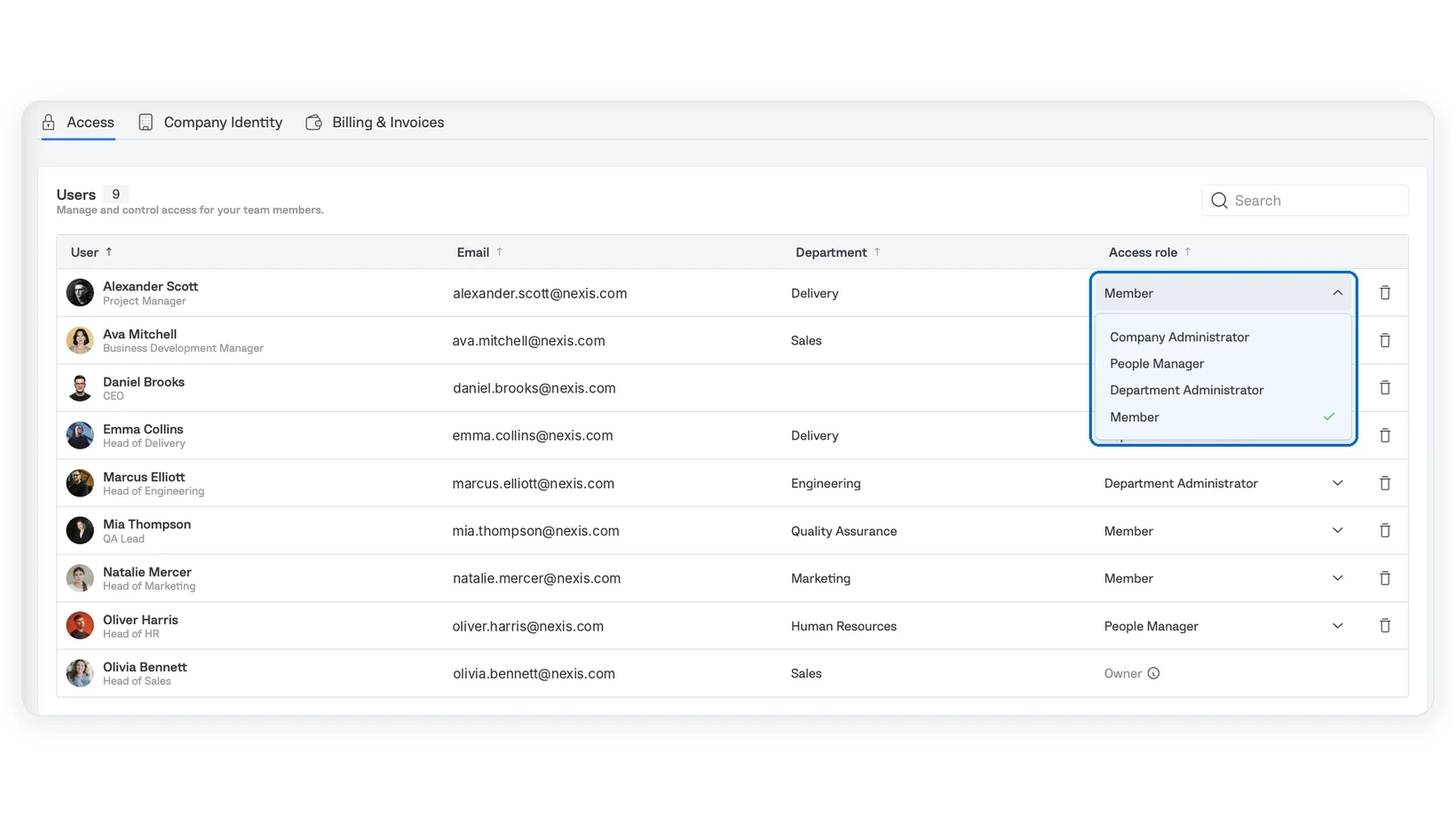
Attribuer un rôle
Vous choisissez le rôle lorsque vous invitez quelqu’un, dans le champ Access role de la fenêtre Invite Employee. Voir Comment fonctionnent les Positions.
Pour le modifier plus tard, ouvrez Settings → Company → Access, trouvez la personne et choisissez un nouveau rôle. Voir Comment gérer les paramètres d’accès.
Accès à un contenu précis
- Objectives : choisissez qui peut voir chaque Objective : Only participants, Department ou Company. Voir Comment fonctionnent les Objectives (OKRs).
- Processes : un processus est Shown ou Hidden, et un People Manager peut le partager avec d’autres départements. Voir Comment fonctionnent les processus.
- Customer Experience et Employee Experience : chaque carte a un bouton Access, où les Positions reçoivent Owner, Can edit ou Can view. Owner désigne ici le propriétaire de cette carte, pas celui de l’espace de travail. Voir Comment fonctionne Customer Experience.
- Team Performance : les managers voient leur branche de l’Org Structure, les personnes sans subordonnés ne voient que leurs propres résultats. Voir Comment fonctionne Team Performance.
- Job Descriptions : les personnes qui peuvent en modifier une dépendent de la place de la Position dans la hiérarchie. Voir Comment fonctionne l’Org Structure.