So funktionieren Access Roles
Jede Person in einem Enforcium Workspace hat genau eine Access Role. Die Rolle legt fest, was die Person im gesamten Workspace verwalten kann: Nutzer, Abteilungen, Sicherheit und Abrechnung.
Der Zugriff auf bestimmte Inhalte, etwa ein Objective, einen Process oder eine Customer Experience Map, wird separat direkt bei diesen Inhalten festgelegt. Mehr dazu am Ende des Artikels.
Die fünf Access Roles
| Rolle | Was sie ermöglicht |
|---|---|
| Owner | Vollständiger Kontozugriff, Kontrolle über die Abrechnung und Eigentum am Workspace. |
| Company Administrator | Vollständiger administrativer Zugriff auf Nutzer, Sicherheit und Abteilungen. |
| Department Administrator | Verwaltet Nutzer und die eigene Abteilung. |
| People Manager | Zugriff auf Personalprozesse. |
| Member | Standardzugriff auf den Workspace. |
Owner. Die Person, die den Workspace erstellt hat. Es gibt genau einen Owner, und diese Rolle kann unter Settings → Company → Access weder vergeben noch geändert werden.
Company Administrator. Kann im Workspace alles tun, außer den Workspace zu löschen und den Owner zu entfernen. Geeignet für die Person, die den Workspace im Alltag verantwortet, zum Beispiel einen COO.
Department Administrator. Verwaltet die Nutzer und Einstellungen der eigenen Abteilung. Geeignet für Abteilungsleitungen.
People Manager. Kümmert sich um Personalprozesse. Nur ein People Manager kann einen Process für andere Abteilungen freigeben. Geeignet für HR oder eine Personalleitung.
Member. Die Standardrolle für alle anderen.
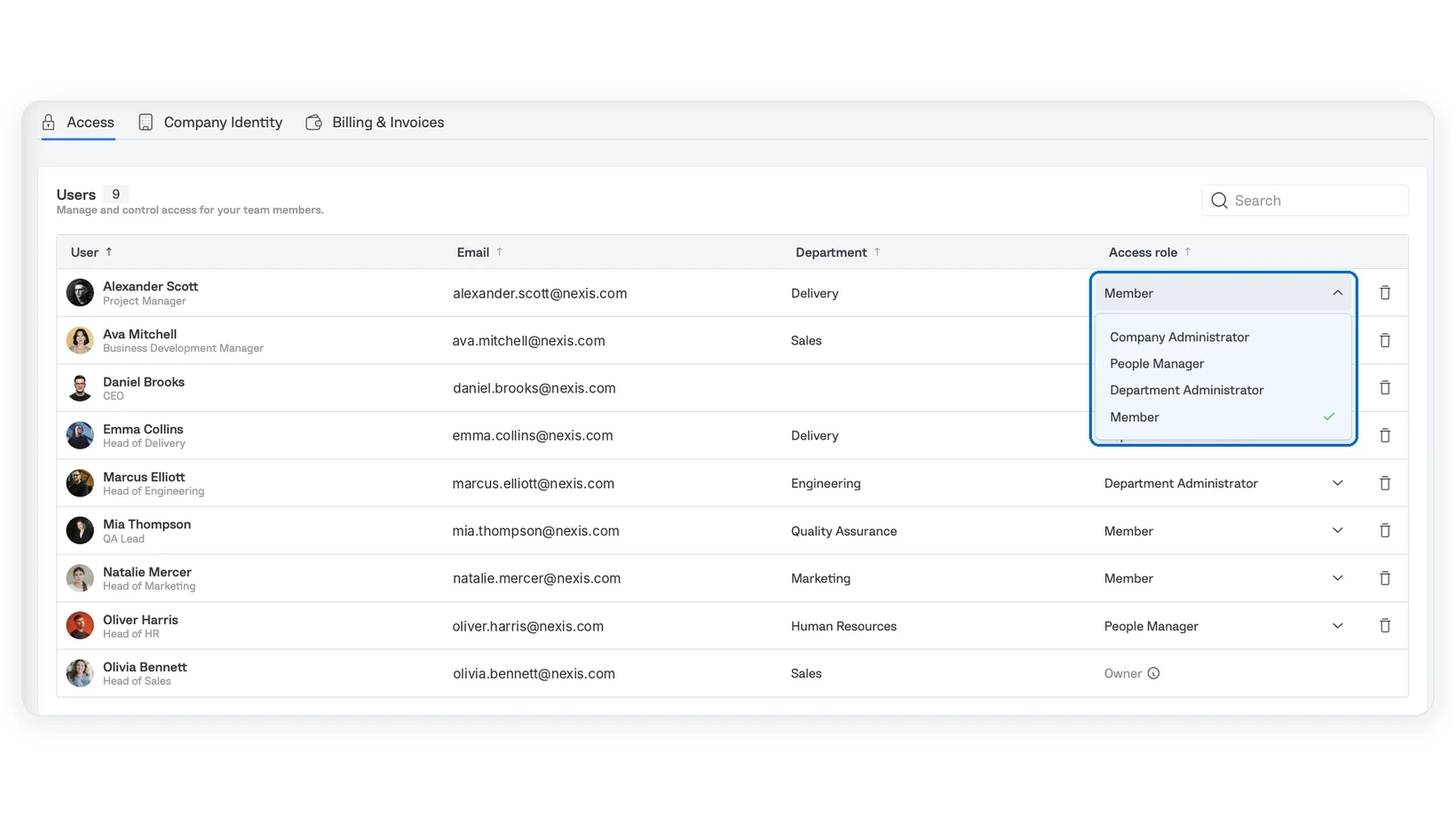
Eine Rolle zuweisen
Sie wählen die Rolle, wenn Sie jemanden einladen, im Feld Access role des Fensters Invite Employee. Siehe So funktionieren Positions.
Um sie später zu ändern, öffnen Sie Settings → Company → Access, suchen Sie die Person und wählen Sie eine neue Rolle. Siehe So verwalten Sie die Access Settings.
Zugriff auf bestimmte Inhalte
- Objectives: Legen Sie für jedes Objective fest, wer es sehen kann: Only participants, Department oder Company. Siehe So funktionieren Objectives (OKRs).
- Processes: Ein Process ist Shown oder Hidden, und ein People Manager kann ihn für andere Abteilungen freigeben. Siehe So funktionieren Processes.
- Customer Experience und Employee Experience: Jede Map hat eine Schaltfläche Access, über die Positions die Stufe Owner, Can edit oder Can view erhalten. Owner bedeutet hier den Owner dieser Map, nicht des Workspace. Siehe So funktioniert Customer Experience.
- Team Performance: Führungskräfte sehen ihren Zweig der Org Structure, Personen ohne direkte Mitarbeitende sehen nur ihre eigenen Ergebnisse. Siehe So funktioniert Team Performance.
- Job Descriptions: Wer eine Job Description bearbeiten kann, hängt vom Platz der Position in der Hierarchie ab. Siehe So funktioniert die Org Structure.