Jak działają role dostępu
Każda osoba w przestrzeni roboczej Enforcium ma jedną rolę dostępu. Rola decyduje o tym, czym osoba może zarządzać w całej przestrzeni roboczej: użytkownikami, działami, bezpieczeństwem i płatnościami.
Dostęp do konkretnych treści, takich jak Objective, proces lub mapa Customer Experience, ustawia się osobno w danej treści. Zobacz koniec artykułu.
Pięć ról dostępu
| Rola | Co daje |
|---|---|
| Owner | Pełny dostęp do konta, kontrolę nad płatnościami i własność przestrzeni roboczej. |
| Company Administrator | Pełny dostęp administracyjny do użytkowników, bezpieczeństwa i działów. |
| Department Administrator | Zarządza użytkownikami i swoim działem. |
| People Manager | Dostęp do spraw kadrowych. |
| Member | Standardowy dostęp do przestrzeni roboczej. |
Owner. Osoba, która utworzyła przestrzeń roboczą. Jest tylko jeden Owner, a tej roli nie można przypisać ani zmienić w Settings → Company → Access.
Company Administrator. Może zrobić wszystko w przestrzeni roboczej poza usunięciem przestrzeni i usunięciem Owner. Pasuje do osoby, która na co dzień prowadzi przestrzeń roboczą, na przykład COO.
Department Administrator. Zarządza użytkownikami i ustawieniami swojego działu. Pasuje do kierowników działów.
People Manager. Zajmuje się sprawami kadrowymi. Tylko People Manager może udostępnić proces innym działom. Pasuje do HR lub osoby odpowiedzialnej za zespół ludzi.
Member. Standardowa rola dla wszystkich pozostałych.
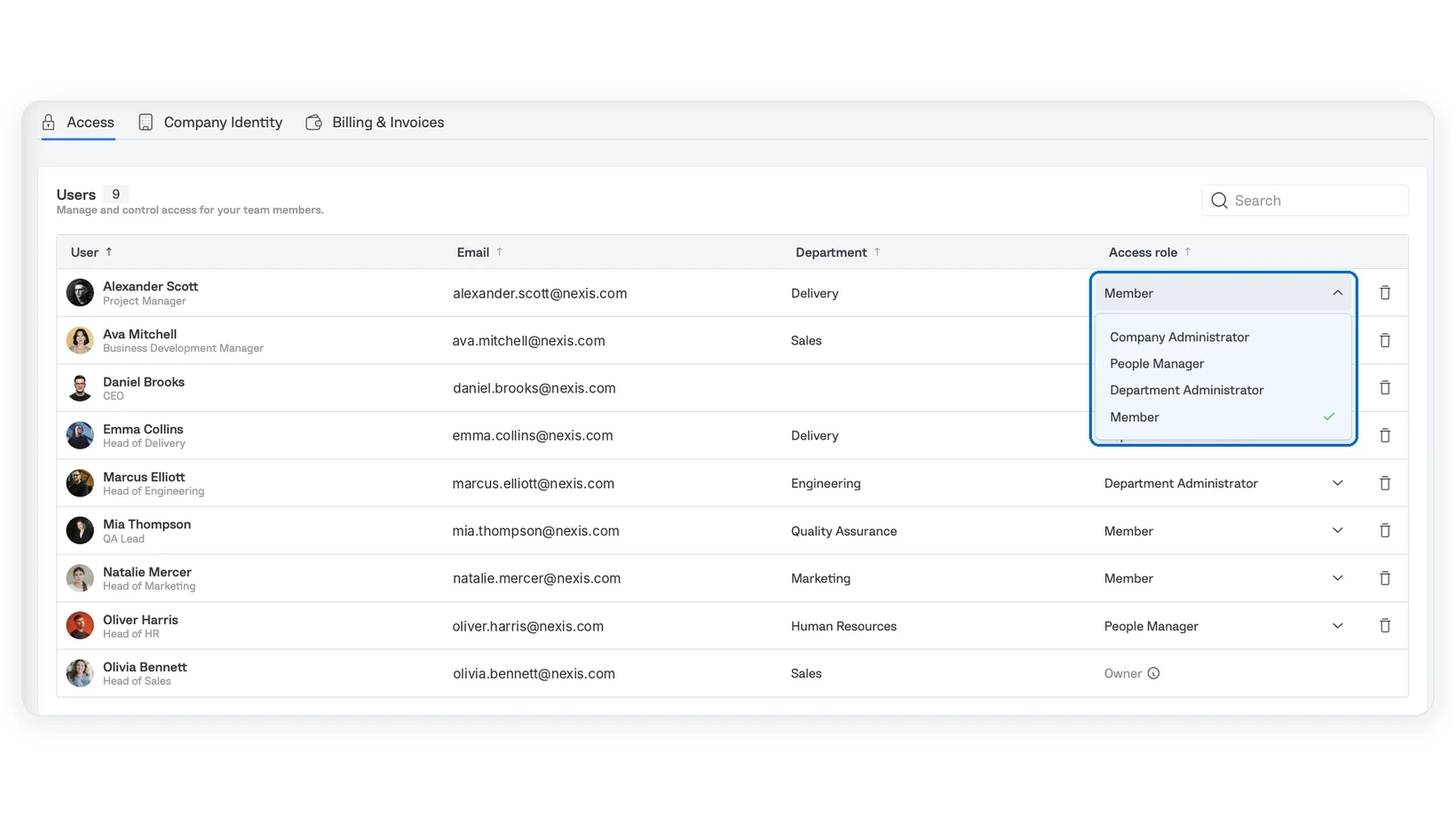
Przypisywanie roli
Rolę wybierasz podczas zapraszania osoby, w polu Access role okna Invite Employee. Zobacz Jak działają stanowiska.
Aby zmienić ją później, otwórz Settings → Company → Access, znajdź osobę i wybierz nową rolę. Zobacz Jak zarządzać ustawieniami dostępu.
Dostęp do konkretnych treści
- Objectives: wybierz, kto może widzieć każde Objective: Only participants, Department lub Company. Zobacz Jak działają Objectives (OKRs).
- Procesy: proces jest Shown lub Hidden, a People Manager może udostępnić go innym działom. Zobacz Jak działają procesy.
- Customer Experience i Employee Experience: każda mapa ma przycisk Access, w którym stanowiska otrzymują poziom Owner, Can edit lub Can view. Owner oznacza tu właściciela danej mapy, a nie przestrzeni roboczej. Zobacz Jak działa Customer Experience.
- Team Performance: menedżerowie widzą swoją gałąź struktury organizacyjnej, a osoby bez podwładnych widzą tylko własne wyniki. Zobacz Jak działa Team Performance.
- Opisy stanowisk: to, kto może edytować opis, zależy od miejsca stanowiska w hierarchii. Zobacz Jak działa Org Structure.