Як створювати та редагувати кроки процесу
Процес складається з кроків дій. Кожен крок визначає, що робити, хто це робить і як, тож процес працює без того, щоб хтось щоразу його пояснював.
Створення першого кроку
- Відкрийте процес в Organization Standards → Processes і увімкніть Edit mode.
- Натисніть + в Add first step посередині полотна.
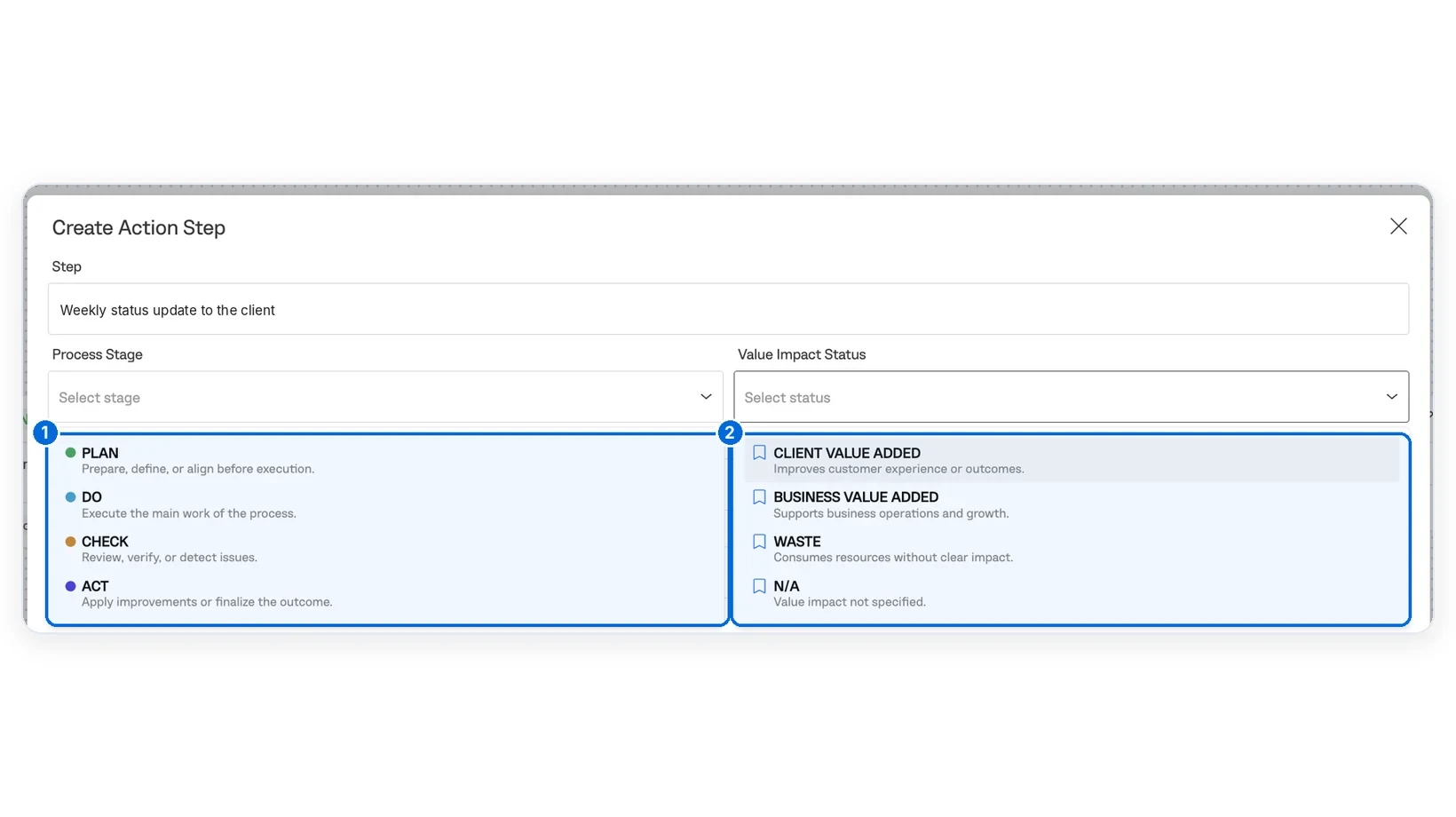
- Заповніть вікно Create Action Step і натисніть Create Step.
Крок з’явиться на полотні.
Додавання наступного кроку
Наведіть курсор на картку кроку. У меню, що з’явиться поруч, натисніть Create Step, заповніть вікно та знову натисніть Create Step. З’єднайте новий крок із потоком і повторюйте, доки процес не буде завершено.
Налаштування кроку
- Step: назва.
- Process Stage: Plan, Do, Check або Act. Див. Як працюють етапи процесів.
- Value Impact Status: Client Value Added, Business Value Added, Waste або N/A. Див. Як працює Value Impact Status.
- Responsible positions: хто виконує крок. Можна вибрати кілька.
- Linked metrics: числа, на які впливає крок. Див. Як пов’язувати процеси з метриками.
- Description: як це робити, які умови і що вважається виконаним.
- Guidelines: інструкції та посилання. Див. Як додати Guidelines до процесу.
Як назвати крок
Називайте дію, щоб її було зрозуміло без відкриття кроку. Кваліфікувати нового ліда або Провести ознайомчий дзвінок підходять. Клієнт не підходить.
Призначення позицій
Кроки призначаються позиціям, а не людям, тож процес продовжує працювати, коли хтось іде. Один процес може охоплювати кілька департаментів:
| Крок | Відповідальна позиція |
|---|---|
| Кваліфікувати ліда | Sales Manager |
| Підготувати візуали | Designer |
| Перевірити договір | Legal |
| Розпочати онбординг | Customer Success Manager |
Тоді кожна позиція бачить процес і свої кроки у своїй посадовій інструкції в розділі Linked Processes.
Як написати опис
Використовуйте опис для того, чого не може сказати назва. Для Кваліфікувати нового ліда: за якими критеріями лід вважається кваліфікованим, що перевірити, що вважається виконаним і коли лід переходить далі.
Редагування або видалення кроку
В Edit mode натисніть значок олівця на картці кроку. Відкриється вікно Edit Action Step з тими самими полями. Змініть потрібне та натисніть Save changes. Щоб видалити крок, натисніть Delete у тому самому вікні. Перед видаленням перенесіть в інший крок усю інформацію, яка ще потрібна команді.
Приклад повністю заповненого кроку
- Step
- Провести ознайомчий дзвінок
- Process Stage
- DO
- Value Impact Status
- Client Value Added
- Responsible position
- Sales Manager
- Linked metric
- Проведені ознайомчі дзвінки
- Description
- Провести дзвінок, з’ясувати основні потреби клієнта та зафіксувати результати.
- Guideline
- Посібник з ознайомчого дзвінка