Як використовувати атрибути метрик
Атрибути показують, із чого складається загальне значення метрики. Коли ви додаєте дані, ви позначаєте кожне значення атрибутом, і Enforcium показує, як загальне значення розподіляється між значеннями цього атрибута.
Наприклад, Кваліфіковані ліди показує 120 за жовтень. З атрибутом Country ті самі 120 розподіляються так: Німеччина 50, Португалія 40 і США 30.
Додавання атрибута до метрики
Атрибути задають у вікні Create metric, коли ви створюєте метрику в Company Foundation → Metrics Tree. Для наявної метрики виберіть Edit metric у її меню ⋮, щоб відкрити Metric Parameters.
- У What attributes this metric has (які атрибути має ця метрика) натисніть Add Attribute.
- Виберіть Create attribute, щоб створити новий, або Use existing attribute, щоб додати той, що вже є у вашому робочому просторі.
- Натисніть Save.
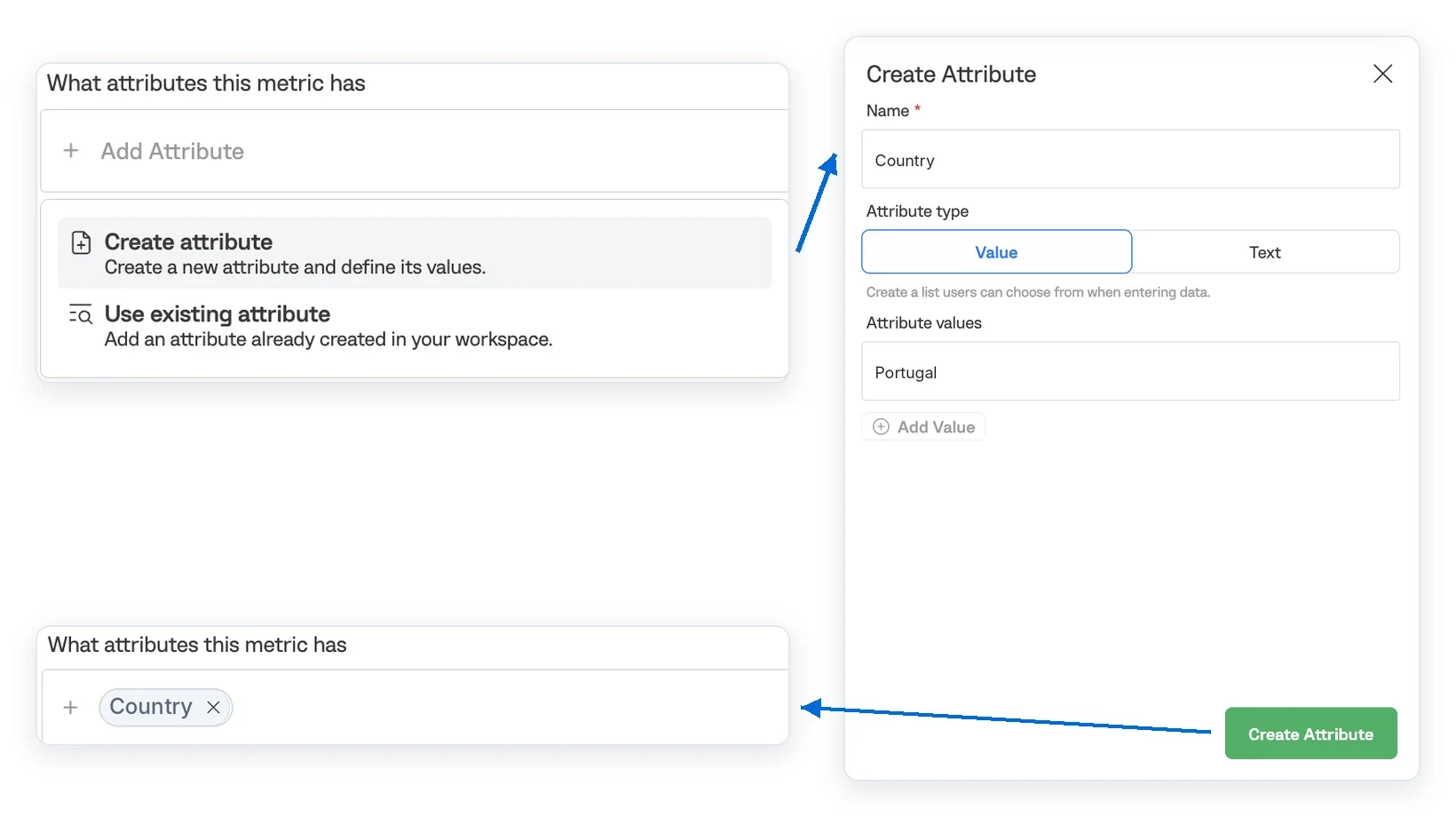
Створення атрибута
У вікні Create Attribute:
- Введіть Name, наприклад Джерело ліда.
- Виберіть Attribute type:
- Value: фіксований список, з якого вибирають під час внесення даних. Додайте кожен варіант в Attribute values за допомогою Add Value, наприклад органічний пошук, рекомендація, LinkedIn, платна реклама.
- Text: без заздалегідь визначеного списку. Значення створюють і призначають під час внесення даних.
- Натисніть Create Attribute.
Вибирайте Value, коли варіанти відомі й мають щоразу записуватися однаково, як-от країни. Вибирайте Text, коли значення часто змінюються, як-от назви клієнтів.
Використання наявного атрибута
Атрибути спільні для всього робочого простору. Use existing attribute відкриває Select attributes: знайдіть потрібні в списку, де для кожного атрибута вказано кількість його значень, виберіть їх і натисніть Save Changes.
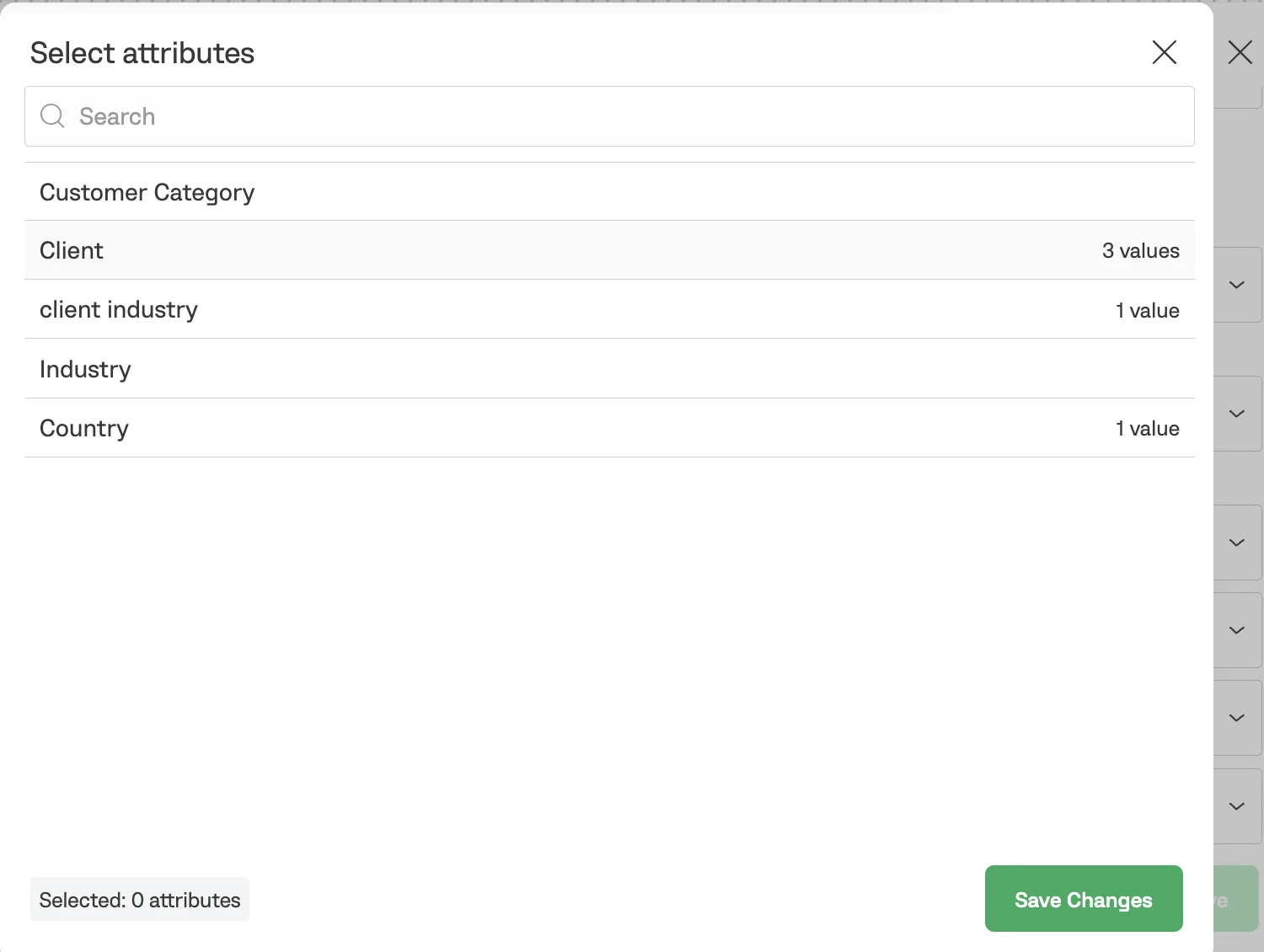
Так для всіх метрик залишається один атрибут Country замість Country, country і Client country.
Внесення даних з атрибутами
Коли ви додаєте дані до метрики, введіть значення та виберіть значення для кожного атрибута. Наприклад: 18 кваліфікованих лідів, Country: Німеччина, Lead Source: рекомендація.
Перегляд результатів за атрибутами
Відкрийте Overview метрики в Analytics → Business Metrics. Вкладка Attributes показує кожне значення атрибута з його кількістю та часткою від загального значення. Кожен запис у Change History показує значення атрибутів, з якими його збережено.