Jak korzystać z atrybutów metryk
Atrybuty pokazują, z czego składa się suma metryki. Gdy dodajesz dane, oznaczasz każdą wartość atrybutem, a Enforcium pokazuje, jak suma rozkłada się na poszczególne wartości atrybutu.
Na przykład metryka Kwalifikowane leady pokazuje 120 za październik. Z atrybutem Country te same 120 dzieli się na Niemcy 50, Portugalia 40 i Stany Zjednoczone 30.
Dodawanie atrybutu do metryki
Atrybuty ustawiasz w oknie Create metric podczas tworzenia metryki w Company Foundation → Metrics Tree. W przypadku istniejącej metryki wybierz Edit metric w jej menu ⋮, aby otworzyć Metric Parameters.
- W sekcji atrybuty metryki (What attributes this metric has) kliknij Add Attribute.
- Wybierz Create attribute, aby utworzyć nowy atrybut, lub Use existing attribute, aby dodać atrybut, który już istnieje w przestrzeni roboczej.
- Kliknij Save.
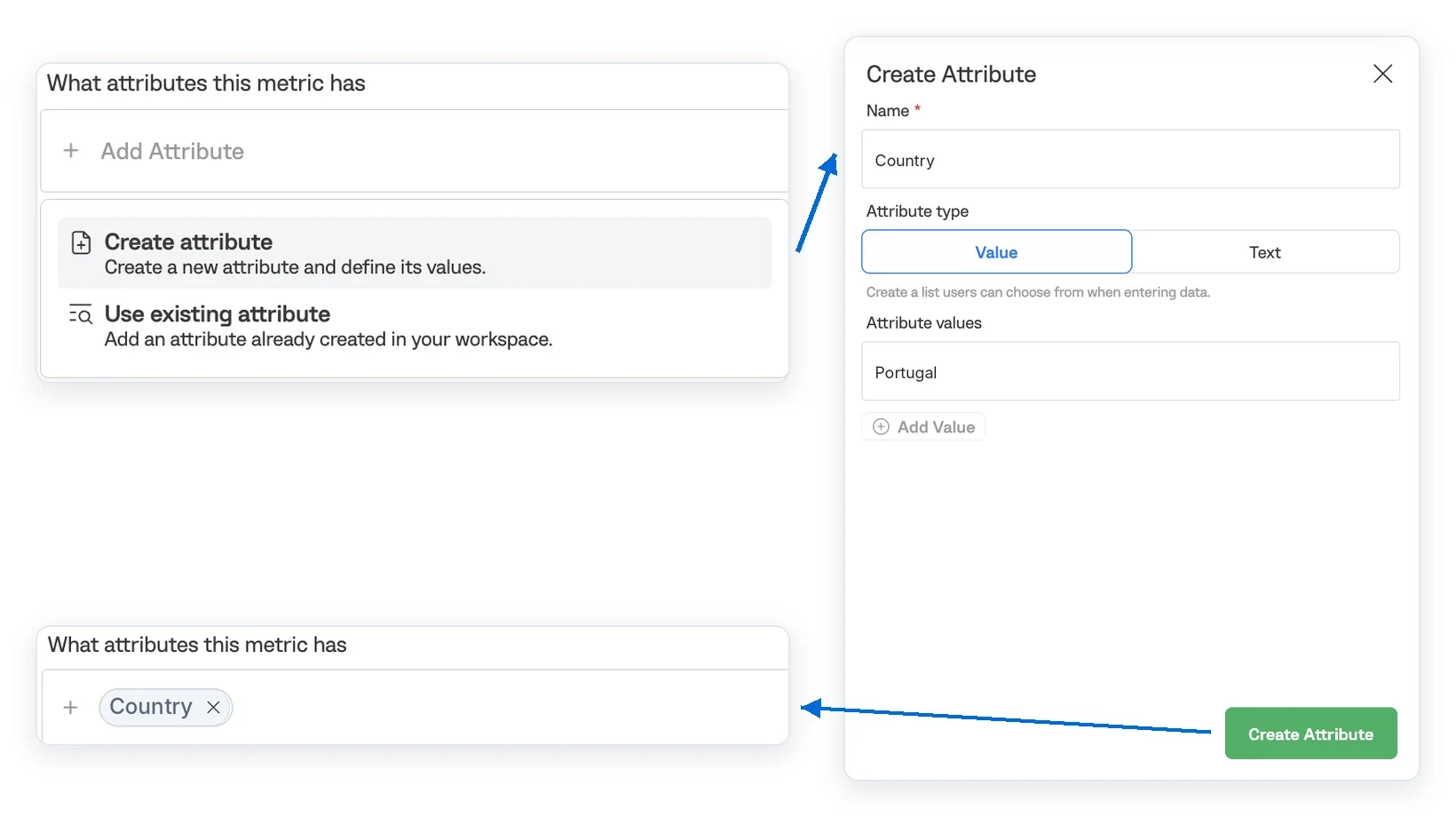
Tworzenie atrybutu
W oknie Create Attribute:
- Wpisz Name, na przykład Źródło leada.
- Wybierz Attribute type:
- Value: stała lista, z której użytkownicy wybierają podczas wprowadzania danych. Dodaj każdą opcję w Attribute values za pomocą Add Value, na przykład Organic Search, Referral, LinkedIn, Paid Ads.
- Text: bez listy z góry. Użytkownicy tworzą i przypisują wartości podczas wprowadzania danych.
- Kliknij Create Attribute.
Wybierz Value, gdy opcje są znane i za każdym razem powinny być zapisane tak samo, na przykład kraje. Wybierz Text, gdy wartości często się zmieniają, na przykład nazwy klientów.
Korzystanie z istniejącego atrybutu
Atrybuty są wspólne dla całej przestrzeni roboczej. Use existing attribute otwiera okno Select attributes: przeszukaj listę, w której przy każdym atrybucie widać liczbę jego wartości, zaznacz potrzebne i kliknij Save Changes.
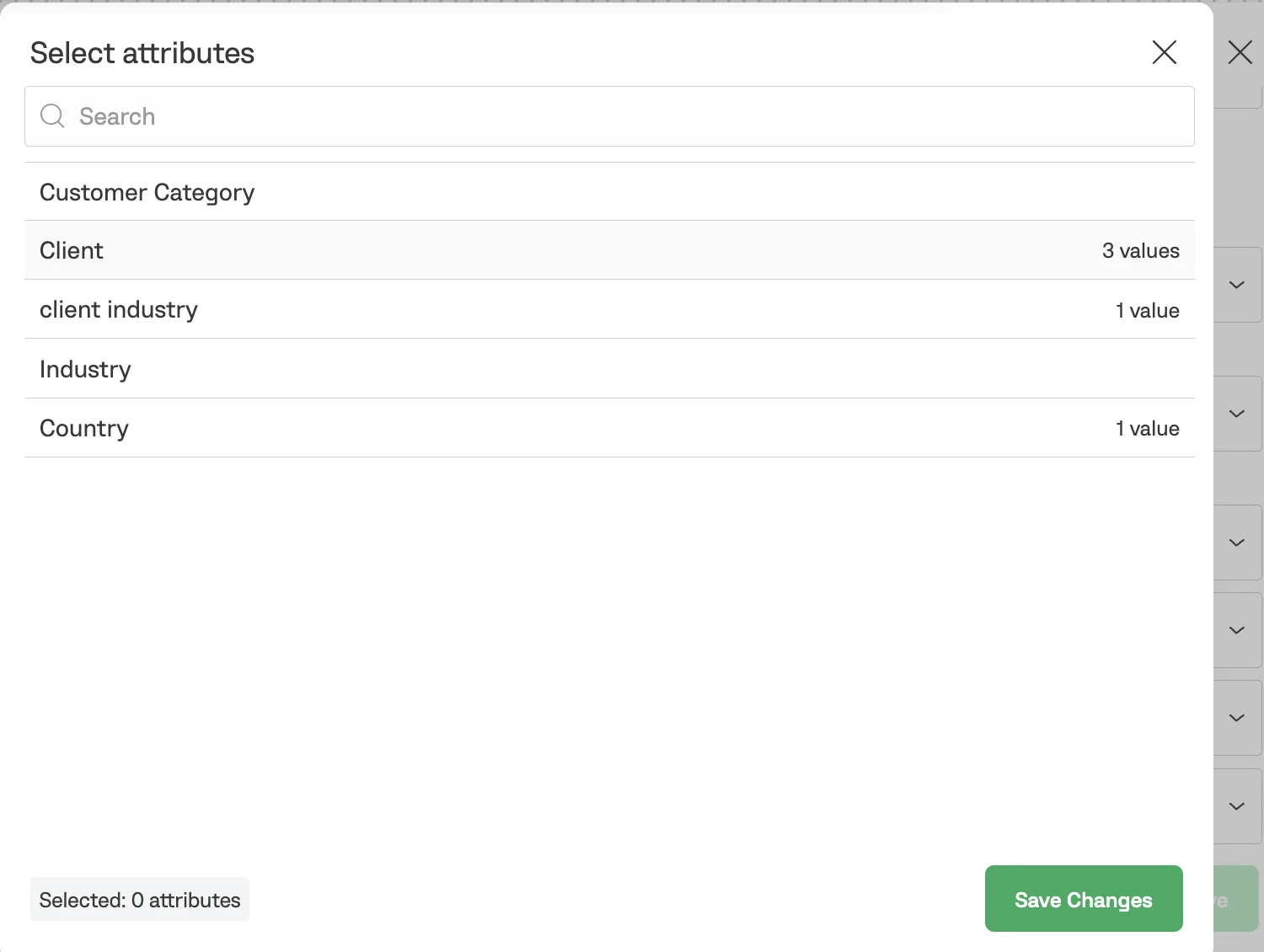
Dzięki temu wszystkie metryki korzystają z jednego atrybutu Kraj zamiast z Kraj, kraj i Kraj klienta.
Wprowadzanie danych z atrybutami
Gdy dodajesz dane do metryki, wpisz wartość i wybierz wartość dla każdego atrybutu. Na przykład: 18 kwalifikowanych leadów, Country: Niemcy, Lead Source: Referral.
Wyniki według atrybutów
Otwórz Overview metryki w Analytics → Business Metrics. Zakładka Attributes pokazuje każdą wartość atrybutu wraz z jej ilością i udziałem w sumie. Każdy wpis w Change History pokazuje wartości atrybutów, z którymi został zapisany.